Pièces Détachées

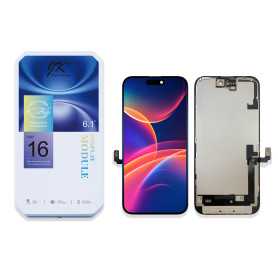
Ecran iPhone 16 (LTPS) JK - COF - FHD1080p
204 En stock


Avantages
LTPS
TFT
OLED


Pixel resolution
FHD1080p Comme l`original
HD 720p
Comme l`original


Consommation d`énergie
Économie d`énergie de 10 % par rapport à la qualité TFT
Consommation d`énergie normale
Économie d`énergie de 20 % par rapport à la qualité TFT.


Temps de réponse
Réponse rapide
Réponse normale
Réponse comme l`original


Qualité d`image
Haute qualité d`image avec des couleurs vives.
Affichage normal
Couleurs plus vives, noirs parfaits.


Coût
Excellente qualité et coût.
Meilleur coût
Coût de production en baisse constante.


Commentaires après-vente
Taux de SAV 0.1 %
Taux de SAV 0.3 %
Taux de SAV 0.2 %


Épaisseur du téléphone avec écran (7.65 mm d`origine)
7.75 mm
7.80 mm
7.65 mm


44,22 €
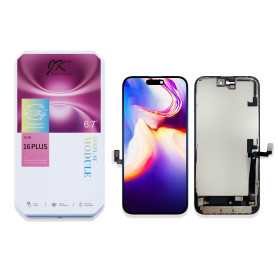
Ecran iPhone 16 Plus (LTPS) JK - COF - FHD1080p
504 En stock


Avantages
LTPS
TFT
OLED


Pixel resolution
FHD1080p Comme l`original
HD 720p
Comme l`original


Consommation d`énergie
Économie d`énergie de 10 % par rapport à la qualité TFT
Consommation d`énergie normale
Économie d`énergie de 20 % par rapport à la qualité TFT.


Temps de réponse
Réponse rapide
Réponse normale
Réponse comme l`original


Qualité d`image
Haute qualité d`image avec des couleurs vives.
Affichage normal
Couleurs plus vives, noirs parfaits.

Coût
Excellente qualité et coût.
Meilleur coût
Coût de production en baisse constante.


Commentaires après-vente
Taux de SAV 0.1 %
Taux de SAV 0.3 %
Taux de SAV 0.2 %


Épaisseur du téléphone avec écran (7.65 mm d`origine)
7.75 mm
7.80 mm
7.65 mm


40,31 €
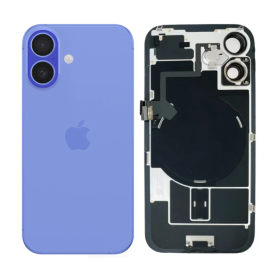
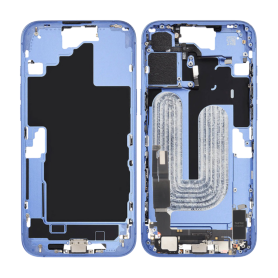
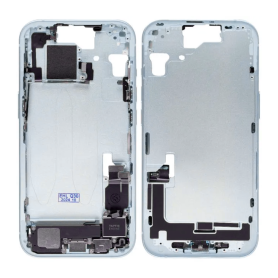
Chassis iPhone 16 sans Vitre Arrière sans Batterie Bleu (Origine Demonté) Grade A
24 En stock
Caractéristiques Principales du Chassis iPhone 16 sans Vitre Arrière sans Batterie Bleu (Origine Démonté) Grade A :


Compatibilité Modèle : Spécifiquement conçu pour l'iPhone 16, garantissant un alignement parfait avec toutes les composantes internes et externes de l'appareil.


Design Élégant : Arborant une finition bleu sophistiquée, ce châssis met en valeur votre appareil avec une touche de style tout en restant fidèle à l'apparence originale du modèle.


Matériaux de Haute Qualité : Fabriqué à partir de matériaux résistants et durables, il offre une protection optimale tout en préservant la légèreté et la finesse de l'iPhone.


Grade A : Démonté d'origine et classifié Grade A, assurant que le produit est dans un état presque neuf avec peu ou pas de signes d'usure visibles.

Sans Vitre Arrière : Livré sans vitre arrière, permettant une personnalisation supplémentaire selon vos besoins ou pour faciliter l'accès en cas de réparation.

Exclusion de la Batterie : Ne comprenant pas de batterie, ce châssis est idéal pour les réparations qui nécessitent uniquement le remplacement de la structure externe sans compromettre les composants internes.

Installation Facile : Conçu pour permettre une installation fluide, il est recommandé de l’utiliser par des techniciens professionnels ou des personnes expérimentées en réparation d'appareils mobiles.


Respect des Normes de Qualité : Conforme aux standards de qualité et de performance pour assurer la longévité et la fonctionnalité continue de votre appareil.


Ce châssis est une solution idéale pour redonner un nouvel éclat à votre iPhone 16 tout en conservant ses caractéristiques originelles.
90,00 €
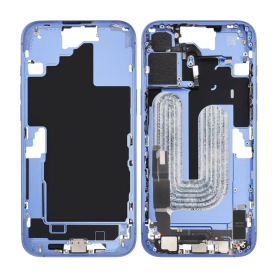
Chassis iPhone 16 sans Vitre Arrière sans Batterie Outremer eSIM US (Origine Demonté) Grade A
5 En stock
Caractéristiques Principales du Chassis iPhone 16 sans Vitre Arrière sans Batterie Bleu eSIM US (Origine Démontré) Grade A :


Design Élégant et Raffiné : Ce châssis iPhone 16 se distingue par sa finition bleue élégante, offrant une esthétique moderne et attrayante. Idéal pour ceux qui cherchent à remplacer leur châssis endommagé tout en préservant l'apparence premium de leur appareil.


Compatibilité Assurée : Conçu spécifiquement pour l'iPhone 16, ce châssis garantit une compatibilité parfaite avec les composants internes de l'appareil, notamment la carte mère et autres pièces essentielles.


Sans Vitre Arrière et Batterie : Ce produit est fourni sans vitre arrière ni batterie, permettant aux utilisateurs de personnaliser davantage leur appareil selon leurs préférences individuelles ou de réutiliser leurs propres composants en bon état.


Support eSIM Intégré : Optimisé pour la technologie eSIM, ce châssis facilite l'intégration des fonctionnalités de connectivité avancées de l'iPhone 16, important pour les utilisateurs qui dépendent de la flexibilité des configurations multi-réseaux.


Qualité d'Origine : Classé Grade A, ce châssis démonté d'origine répond aux normes élevées en termes de qualité et de performance, garantissant une durabilité et une fiabilité comparables aux pièces neuves.


Assemblage Prêt-à-l'Emploi : Bien que sans vitre arrière et batterie, ce châssis est prêt pour l'assemblage, simplifiant le processus de remise en état de votre iPhone 16 pour un usage immédiat.


Solution Économique et Écologique : Opter pour ce châssis démonté aide à réduire le gaspillage électronique en prolongeant la durée de vie de votre appareil, offrant ainsi une alternative plus durable que l'achat d'un nouvel appareil.

63,00 €
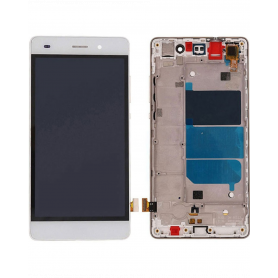
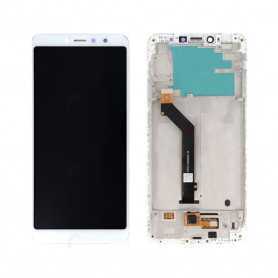
Ecran Huawei P8 Lite Blanc
1 En stock
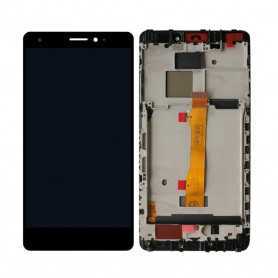
Bloc vitre et écran LCD original avec chassîs, pour Huawei P8 Lite Blanc
EAN:6169957564981
20,00 €
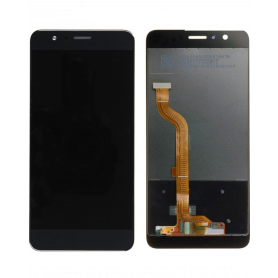
Ecran Huawei Honor 8 Lite
4 En stock
Bloc vitre et écran LCD original, pour Huawei Honor 8 noir
EAN:6169957566268
20,00 €
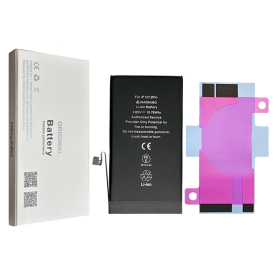
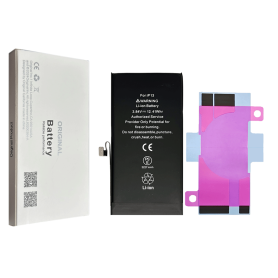
Batterie iPhone 12 / 12 Pro (OEM) Diagnostic Affiche Pièce d’Origine
19 En stock

Finaliser la réparation d’un iPhone avec l’assistant de réparation

Cette batterie sans logo

Sur un iPhone 12 ou modèle ultérieur doté d’iOS 18, lorsqu’une batterie Apple neuve est installée,« Finaliser la réparation » apparaît en regard de Batterie jusqu’à ce que vous terminiez la réparation avec l’Assistant de réparation.


Dans le cas d’un iPhone 12 ou modèle ultérieur doté d’iOS 18, il est possible de réutiliser une batterie d’origine sur un autre iPhone du même modèle.
La date d’utilisation initiale, la capacité et le nombre de cycles de votre batterie sont indiqués dans Réglages > Batterie > État de santé de la batterie.


Comment exécuter un diagnostic et finaliser la réparation de la batterie de l’iPhone
1. Assurez-vous que votre appareil est mis à jour vers iOS 18
2. Accédez à Réglages > Général > Informations > Historique des pièces et réparations
3. Appuyez sur "Redémarrer et finaliser la réparation" pour activer l’Assistant de réparation
4. Suivez les instructions à l’écran pour terminer l’étalonnage
Après avoir terminé ce processus, votre batterie affichera 100 % de santé, et aucun message d’avertissement concernant des pièces non authentiques ne s`affichera.


Remarques importantes :

Votre iPhone doit être connecté au Wi-Fi
Le niveau de batterie doit être supérieur à 20 %
En cas d’échec du processus, redémarrez votre appareil et réessayez
Si la réparation n`est pas terminée, la pièce risque de ne pas fonctionner de manière optimale, et certaines fonctionnalités (Face ID, Touch ID) peuvent être désactivées jusqu`à ce que l`étalonnage soit finalisé


23,63 €
Rupture de stock
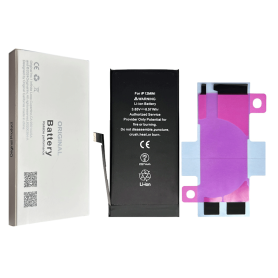
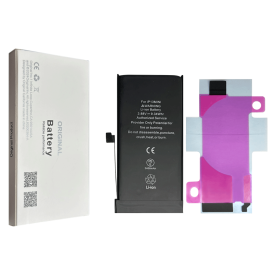
Batterie iPhone 12 mini (OEM) Diagnostic Affiche Pièce d’Origine
Rupture de stock

Finaliser la réparation d’un iPhone avec l’assistant de réparation

Cette batterie sans logo

Sur un iPhone 12 ou modèle ultérieur doté d’iOS 18, lorsqu’une batterie Apple neuve est installée, « Finaliser la réparation » apparaît en regard de Batterie jusqu’à ce que vous terminiez la réparation avec l’Assistant de réparation.


Dans le cas d’un iPhone 12 ou modèle ultérieur doté d’iOS 18, il est possible de réutiliser une batterie d’origine sur un autre iPhone du même modèle.
La date d’utilisation initiale, la capacité et le nombre de cycles de votre batterie sont indiqués dans Réglages > Batterie > État de santé de la batterie.


Comment exécuter un diagnostic et finaliser la réparation de la batterie de l’iPhone
1. Assurez-vous que votre appareil est mis à jour vers iOS 18
2. Accédez à Réglages > Général > Informations > Historique des pièces et réparations
3. Appuyez sur "Redémarrer et finaliser la réparation" pour activer l’Assistant de réparation
4. Suivez les instructions à l’écran pour terminer l’étalonnage
Après avoir terminé ce processus, votre batterie affichera 100 % de santé, et aucun message d’avertissement concernant des pièces non authentiques ne s`affichera.


Remarques importantes :

Votre iPhone doit être connecté au Wi-Fi
Le niveau de batterie doit être supérieur à 20 %
En cas d’échec du processus, redémarrez votre appareil et réessayez
Si la réparation n`est pas terminée, la pièce risque de ne pas fonctionner de manière optimale, et certaines fonctionnalités (Face ID, Touch ID) peuvent être désactivées jusqu`à ce que l`étalonnage soit finalisé


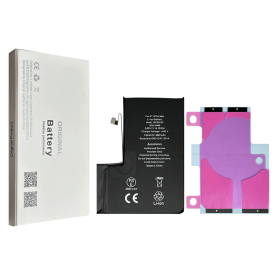
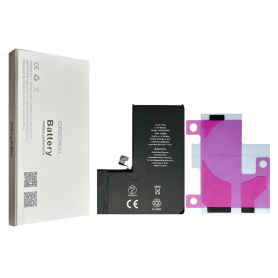
Batterie iPhone 12 Pro Max (OEM) Diagnostic Affiche Pièce d’Origine
42 En stock

Finaliser la réparation d’un iPhone avec l’assistant de réparation

Cette batterie sans logo

Sur un iPhone 12 ou modèle ultérieur doté d’iOS 18, lorsqu’une batterie Apple neuve est installée, « Finaliser la réparation » apparaît en regard de Batterie jusqu’à ce que vous terminiez la réparation avec l’Assistant de réparation.


Dans le cas d’un iPhone 12 ou modèle ultérieur doté d’iOS 18, il est possible de réutiliser une batterie d’origine sur un autre iPhone du même modèle.
La date d’utilisation initiale, la capacité et le nombre de cycles de votre batterie sont indiqués dans Réglages > Batterie > État de santé de la batterie.


Comment exécuter un diagnostic et finaliser la réparation de la batterie de l’iPhone
1. Assurez-vous que votre appareil est mis à jour vers iOS 18
2. Accédez à Réglages > Général > Informations > Historique des pièces et réparations
3. Appuyez sur "Redémarrer et finaliser la réparation" pour activer l’Assistant de réparation
4. Suivez les instructions à l’écran pour terminer l’étalonnage
Après avoir terminé ce processus, votre batterie affichera 100 % de santé, et aucun message d’avertissement concernant des pièces non authentiques ne s`affichera.


Remarques importantes :

Votre iPhone doit être connecté au Wi-Fi
Le niveau de batterie doit être supérieur à 20 %
En cas d’échec du processus, redémarrez votre appareil et réessayez
Si la réparation n`est pas terminée, la pièce risque de ne pas fonctionner de manière optimale, et certaines fonctionnalités (Face ID, Touch ID) peuvent être désactivées jusqu`à ce que l`étalonnage soit finalisé


28,63 €
Batterie iPhone 13 (OEM) Diagnostic Affiche Pièce d’Origine
62 En stock

Finaliser la réparation d’un iPhone avec l’assistant de réparation

Cette batterie sans logo

Sur un iPhone 12 ou modèle ultérieur doté d’iOS 18, lorsqu’une batterie Apple neuve est installée, « Finaliser la réparation » apparaît en regard de Batterie jusqu’à ce que vous terminiez la réparation avec l’Assistant de réparation.


Dans le cas d’un iPhone 12 ou modèle ultérieur doté d’iOS 18, il est possible de réutiliser une batterie d’origine sur un autre iPhone du même modèle.
La date d’utilisation initiale, la capacité et le nombre de cycles de votre batterie sont indiqués dans Réglages > Batterie > État de santé de la batterie.


Comment exécuter un diagnostic et finaliser la réparation de la batterie de l’iPhone
1. Assurez-vous que votre appareil est mis à jour vers iOS 18
2. Accédez à Réglages > Général > Informations > Historique des pièces et réparations
3. Appuyez sur "Redémarrer et finaliser la réparation" pour activer l’Assistant de réparation
4. Suivez les instructions à l’écran pour terminer l’étalonnage
Après avoir terminé ce processus, votre batterie affichera 100 % de santé, et aucun message d’avertissement concernant des pièces non authentiques ne s`affichera.


Remarques importantes :

Votre iPhone doit être connecté au Wi-Fi
Le niveau de batterie doit être supérieur à 20 %
En cas d’échec du processus, redémarrez votre appareil et réessayez
Si la réparation n`est pas terminée, la pièce risque de ne pas fonctionner de manière optimale, et certaines fonctionnalités (Face ID, Touch ID) peuvent être désactivées jusqu`à ce que l`étalonnage soit finalisé


26,13 €
Batterie iPhone 13 Pro (OEM) Diagnostic Affiche Pièce d’Origine
122 En stock

Finaliser la réparation d’un iPhone avec l’assistant de réparation

Cette batterie sans logo

Sur un iPhone 12 ou modèle ultérieur doté d’iOS 18, lorsqu’une batterie Apple neuve est installée, « Finaliser la réparation » apparaît en regard de Batterie jusqu’à ce que vous terminiez la réparation avec l’Assistant de réparation.


Dans le cas d’un iPhone 12 ou modèle ultérieur doté d’iOS 18, il est possible de réutiliser une batterie d’origine sur un autre iPhone du même modèle.
La date d’utilisation initiale, la capacité et le nombre de cycles de votre batterie sont indiqués dans Réglages > Batterie > État de santé de la batterie.


Comment exécuter un diagnostic et finaliser la réparation de la batterie de l’iPhone
1. Assurez-vous que votre appareil est mis à jour vers iOS 18
2. Accédez à Réglages > Général > Informations > Historique des pièces et réparations
3. Appuyez sur "Redémarrer et finaliser la réparation" pour activer l’Assistant de réparation
4. Suivez les instructions à l’écran pour terminer l’étalonnage
Après avoir terminé ce processus, votre batterie affichera 100 % de santé, et aucun message d’avertissement concernant des pièces non authentiques ne s`affichera.


Remarques importantes :

Votre iPhone doit être connecté au Wi-Fi
Le niveau de batterie doit être supérieur à 20 %
En cas d’échec du processus, redémarrez votre appareil et réessayez
Si la réparation n`est pas terminée, la pièce risque de ne pas fonctionner de manière optimale, et certaines fonctionnalités (Face ID, Touch ID) peuvent être désactivées jusqu`à ce que l`étalonnage soit finalisé


29,88 €
Batterie iPhone 13 mini (OEM) Diagnostic Affiche Pièce d’Origine
13 En stock

Finaliser la réparation d’un iPhone avec l’assistant de réparation

Cette batterie sans logo

Sur un iPhone 12 ou modèle ultérieur doté d’iOS 18, lorsqu’une batterie Apple neuve est installée, « Finaliser la réparation » apparaît en regard de Batterie jusqu’à ce que vous terminiez la réparation avec l’Assistant de réparation.


Dans le cas d’un iPhone 12 ou modèle ultérieur doté d’iOS 18, il est possible de réutiliser une batterie d’origine sur un autre iPhone du même modèle.
La date d’utilisation initiale, la capacité et le nombre de cycles de votre batterie sont indiqués dans Réglages > Batterie > État de santé de la batterie.


Comment exécuter un diagnostic et finaliser la réparation de la batterie de l’iPhone
1. Assurez-vous que votre appareil est mis à jour vers iOS 18
2. Accédez à Réglages > Général > Informations > Historique des pièces et réparations
3. Appuyez sur "Redémarrer et finaliser la réparation" pour activer l’Assistant de réparation
4. Suivez les instructions à l’écran pour terminer l’étalonnage
Après avoir terminé ce processus, votre batterie affichera 100 % de santé, et aucun message d’avertissement concernant des pièces non authentiques ne s`affichera.


Remarques importantes :

Votre iPhone doit être connecté au Wi-Fi
Le niveau de batterie doit être supérieur à 20 %
En cas d’échec du processus, redémarrez votre appareil et réessayez
Si la réparation n`est pas terminée, la pièce risque de ne pas fonctionner de manière optimale, et certaines fonctionnalités (Face ID, Touch ID) peuvent être désactivées jusqu`à ce que l`étalonnage soit finalisé


26,13 €
Batterie iPhone 13 Pro Max (OEM) Diagnostic Affiche Pièce d’Origine
45 En stock

Finaliser la réparation d’un iPhone avec l’assistant de réparation

Cette batterie sans logo

Sur un iPhone 12 ou modèle ultérieur doté d’iOS 18, lorsqu’une batterie Apple neuve est installée, « Finaliser la réparation » apparaît en regard de Batterie jusqu’à ce que vous terminiez la réparation avec l’Assistant de réparation.


Dans le cas d’un iPhone 12 ou modèle ultérieur doté d’iOS 18, il est possible de réutiliser une batterie d’origine sur un autre iPhone du même modèle.
La date d’utilisation initiale, la capacité et le nombre de cycles de votre batterie sont indiqués dans Réglages > Batterie > État de santé de la batterie.


Comment exécuter un diagnostic et finaliser la réparation de la batterie de l’iPhone
1. Assurez-vous que votre appareil est mis à jour vers iOS 18
2. Accédez à Réglages > Général > Informations > Historique des pièces et réparations
3. Appuyez sur "Redémarrer et finaliser la réparation" pour activer l’Assistant de réparation
4. Suivez les instructions à l’écran pour terminer l’étalonnage
Après avoir terminé ce processus, votre batterie affichera 100 % de santé, et aucun message d’avertissement concernant des pièces non authentiques ne s`affichera.


Remarques importantes :

Votre iPhone doit être connecté au Wi-Fi
Le niveau de batterie doit être supérieur à 20 %
En cas d’échec du processus, redémarrez votre appareil et réessayez
Si la réparation n`est pas terminée, la pièce risque de ne pas fonctionner de manière optimale, et certaines fonctionnalités (Face ID, Touch ID) peuvent être désactivées jusqu`à ce que l`étalonnage soit finalisé


31,13 €
Batterie iPhone 14 (OEM) Diagnostic Affiche Pièce d’Origine
147 En stock

Finaliser la réparation d’un iPhone avec l’assistant de réparation

Cette batterie sans logo

Sur un iPhone 12 ou modèle ultérieur doté d’iOS 18, lorsqu’une batterie Apple neuve est installée, « Finaliser la réparation » apparaît en regard de Batterie jusqu’à ce que vous terminiez la réparation avec l’Assistant de réparation.


Dans le cas d’un iPhone 12 ou modèle ultérieur doté d’iOS 18, il est possible de réutiliser une batterie d’origine sur un autre iPhone du même modèle.
La date d’utilisation initiale, la capacité et le nombre de cycles de votre batterie sont indiqués dans Réglages > Batterie > État de santé de la batterie.


Comment exécuter un diagnostic et finaliser la réparation de la batterie de l’iPhone
1. Assurez-vous que votre appareil est mis à jour vers iOS 18
2. Accédez à Réglages > Général > Informations > Historique des pièces et réparations
3. Appuyez sur "Redémarrer et finaliser la réparation" pour activer l’Assistant de réparation
4. Suivez les instructions à l’écran pour terminer l’étalonnage
Après avoir terminé ce processus, votre batterie affichera 100 % de santé, et aucun message d’avertissement concernant des pièces non authentiques ne s`affichera.


Remarques importantes :

Votre iPhone doit être connecté au Wi-Fi
Le niveau de batterie doit être supérieur à 20 %
En cas d’échec du processus, redémarrez votre appareil et réessayez
Si la réparation n`est pas terminée, la pièce risque de ne pas fonctionner de manière optimale, et certaines fonctionnalités (Face ID, Touch ID) peuvent être désactivées jusqu`à ce que l`étalonnage soit finalisé


26,13 €
Batterie iPhone 14 Plus (OEM) Diagnostic Affiche Pièce d’Origine
48 En stock

Finaliser la réparation d’un iPhone avec l’assistant de réparation

Cette batterie sans logo

Sur un iPhone 12 ou modèle ultérieur doté d’iOS 18, lorsqu’une batterie Apple neuve est installée, « Finaliser la réparation » apparaît en regard de Batterie jusqu’à ce que vous terminiez la réparation avec l’Assistant de réparation.


Dans le cas d’un iPhone 12 ou modèle ultérieur doté d’iOS 18, il est possible de réutiliser une batterie d’origine sur un autre iPhone du même modèle.
La date d’utilisation initiale, la capacité et le nombre de cycles de votre batterie sont indiqués dans Réglages > Batterie > État de santé de la batterie.


Comment exécuter un diagnostic et finaliser la réparation de la batterie de l’iPhone
1. Assurez-vous que votre appareil est mis à jour vers iOS 18
2. Accédez à Réglages > Général > Informations > Historique des pièces et réparations
3. Appuyez sur "Redémarrer et finaliser la réparation" pour activer l’Assistant de réparation
4. Suivez les instructions à l’écran pour terminer l’étalonnage
Après avoir terminé ce processus, votre batterie affichera 100 % de santé, et aucun message d’avertissement concernant des pièces non authentiques ne s`affichera.


Remarques importantes :

Votre iPhone doit être connecté au Wi-Fi
Le niveau de batterie doit être supérieur à 20 %
En cas d’échec du processus, redémarrez votre appareil et réessayez
Si la réparation n`est pas terminée, la pièce risque de ne pas fonctionner de manière optimale, et certaines fonctionnalités (Face ID, Touch ID) peuvent être désactivées jusqu`à ce que l`étalonnage soit finalisé


29,88 €
Rupture de stock
Batterie iPhone 14 Pro (OEM) Diagnostic Affiche Pièce d’Origine
Rupture de stock

Finaliser la réparation d’un iPhone avec l’assistant de réparation

Cette batterie sans logo

Sur un iPhone 12 ou modèle ultérieur doté d’iOS 18, lorsqu’une batterie Apple neuve est installée, « Finaliser la réparation » apparaît en regard de Batterie jusqu’à ce que vous terminiez la réparation avec l’Assistant de réparation.


Dans le cas d’un iPhone 12 ou modèle ultérieur doté d’iOS 18, il est possible de réutiliser une batterie d’origine sur un autre iPhone du même modèle.
La date d’utilisation initiale, la capacité et le nombre de cycles de votre batterie sont indiqués dans Réglages > Batterie > État de santé de la batterie.


Comment exécuter un diagnostic et finaliser la réparation de la batterie de l’iPhone
1. Assurez-vous que votre appareil est mis à jour vers iOS 18
2. Accédez à Réglages > Général > Informations > Historique des pièces et réparations
3. Appuyez sur "Redémarrer et finaliser la réparation" pour activer l’Assistant de réparation
4. Suivez les instructions à l’écran pour terminer l’étalonnage
Après avoir terminé ce processus, votre batterie affichera 100 % de santé, et aucun message d’avertissement concernant des pièces non authentiques ne s`affichera.


Remarques importantes :

Votre iPhone doit être connecté au Wi-Fi
Le niveau de batterie doit être supérieur à 20 %
En cas d’échec du processus, redémarrez votre appareil et réessayez
Si la réparation n`est pas terminée, la pièce risque de ne pas fonctionner de manière optimale, et certaines fonctionnalités (Face ID, Touch ID) peuvent être désactivées jusqu`à ce que l`étalonnage soit finalisé


Batterie iPhone 14 Pro Max (OEM) Diagnostic Affiche Pièce d’Origine
84 En stock

Finaliser la réparation d’un iPhone avec l’assistant de réparation

Cette batterie sans logo

Sur un iPhone 12 ou modèle ultérieur doté d’iOS 18, lorsqu’une batterie Apple neuve est installée, « Finaliser la réparation » apparaît en regard de Batterie jusqu’à ce que vous terminiez la réparation avec l’Assistant de réparation.


Dans le cas d’un iPhone 12 ou modèle ultérieur doté d’iOS 18, il est possible de réutiliser une batterie d’origine sur un autre iPhone du même modèle.
La date d’utilisation initiale, la capacité et le nombre de cycles de votre batterie sont indiqués dans Réglages > Batterie > État de santé de la batterie.


Comment exécuter un diagnostic et finaliser la réparation de la batterie de l’iPhone
1. Assurez-vous que votre appareil est mis à jour vers iOS 18
2. Accédez à Réglages > Général > Informations > Historique des pièces et réparations
3. Appuyez sur "Redémarrer et finaliser la réparation" pour activer l’Assistant de réparation
4. Suivez les instructions à l’écran pour terminer l’étalonnage
Après avoir terminé ce processus, votre batterie affichera 100 % de santé, et aucun message d’avertissement concernant des pièces non authentiques ne s`affichera.


Remarques importantes :

Votre iPhone doit être connecté au Wi-Fi
Le niveau de batterie doit être supérieur à 20 %
En cas d’échec du processus, redémarrez votre appareil et réessayez
Si la réparation n`est pas terminée, la pièce risque de ne pas fonctionner de manière optimale, et certaines fonctionnalités (Face ID, Touch ID) peuvent être désactivées jusqu`à ce que l`étalonnage soit finalisé


31,13 €