

 Ugreen
.png) Devia
 Mayline
 (1).png) D-power
.png) Araree
 Apple D'origine
 Samsung D'origine
 Mi Ecosystème
 LinQ
 JBL
.png) Belkin
 1MORE
 Techmade
 Benks
Déstockage




DD OLED (1:1 OEM-Fit)
Il y a 42 produits.

Rupture de stock
Ecran iPhone 12 / 12 Pro (Hard Oled) DD - IC - Taille et Épaisseur d’Origine
Écran de remplacement Hard OLED pour iPhone 12 / 12 Pro. Gamme DD-IC, au format et à l’épaisseur d’origine. Référence : DD12P. Destiné à la réparation professionnelle. Vérifiez le modèle avant montage et testez l’affichage ainsi que le tactile avant fermeture. Garantie 12 mois.


Ecran iPhone 13 (Soft Oled) DD - IC - Taille et Épaisseur d’Origine
Écran de remplacement Soft OLED pour iPhone 13. Gamme DD-IC, au format et à l’épaisseur d’origine. Référence : DD13. Destiné à la réparation professionnelle. Vérifiez le modèle avant montage et testez l’affichage ainsi que le tactile avant fermeture. Garantie 12 mois.

Rupture de stock

Ecran iPhone 13 Pro (Soft Oled) DD - IC - 120hz - Taille et Épaisseur d’Origine
Écran de remplacement Soft OLED pour iPhone 13 Pro. Gamme DD-IC, au format et à l’épaisseur d’origine. Fréquence indiquée : 120 Hz. Référence : DD13Pro. Destiné à la réparation professionnelle. Vérifiez le modèle avant montage et testez l’affichage ainsi que le tactile avant fermeture. Garantie 12 mois.

Ecran iPhone 13 Pro Max (Soft Oled) DD - IC - 120hz - Taille et Épaisseur d’Origine
Écran pour iPhone 13 Pro Max.Technologie de dalle : Soft OLEDTaux de rafraîchissement : 120 HzTaille et épaisseur d'origineMarque : DDPièce détachée destinée aux ateliers de réparation et aux revendeurs. S'installe en remplacement de la pièce d'origine sur l'appareil indiqué.

Ecran iPhone 14 (Soft Oled) DD - IC - Taille et Épaisseur d’Origine
Écran de remplacement Soft OLED pour iPhone 14. Gamme DD-IC, au format et à l’épaisseur d’origine. Référence : DD14. Destiné à la réparation professionnelle. Vérifiez le modèle avant montage et testez l’affichage ainsi que le tactile avant fermeture. Garantie 12 mois.

Ecran iPhone 14 Pro (Soft Oled) DD - IC - Taille et Épaisseur d’Origine
Écran de remplacement Soft OLED pour iPhone 14 Pro. Gamme DD-IC, au format et à l’épaisseur d’origine. Référence : DD14Pro. Destiné à la réparation professionnelle. Vérifiez le modèle avant montage et testez l’affichage ainsi que le tactile avant fermeture. Garantie 12 mois.

Ecran iPhone 14 Pro Max (Soft Oled) DD - IC - 120hz - Taille et Épaisseur d’Origine
Écran de remplacement Soft OLED pour iPhone 14 Pro Max. Gamme DD-IC, au format et à l’épaisseur d’origine. Fréquence indiquée : 120 Hz. Référence : DD14PM. Destiné à la réparation professionnelle. Vérifiez le modèle avant montage et testez l’affichage ainsi que le tactile avant fermeture. Garantie 12 mois.

Ecran iPhone 14 Plus (Soft Oled) DD - IC - Taille et Épaisseur d’Origine
Écran de remplacement Soft OLED pour iPhone 14 Plus. Gamme DD-IC, au format et à l’épaisseur d’origine. Référence : DD14Plus. Destiné à la réparation professionnelle. Vérifiez le modèle avant montage et testez l’affichage ainsi que le tactile avant fermeture. Garantie 12 mois.

Ecran iPhone 15 (Soft Oled) DD - IC - Taille et Épaisseur d’Origine
Écran de remplacement Soft OLED pour iPhone 15. Gamme DD-IC, au format et à l’épaisseur d’origine. Référence : DD15. Destiné à la réparation professionnelle. Vérifiez le modèle avant montage et testez l’affichage ainsi que le tactile avant fermeture. Garantie 12 mois.

Ecran iPhone 15 Plus (Soft Oled) DD - IC - Taille et Épaisseur d’Origine
Écran de remplacement Soft OLED pour iPhone 15 Plus. Gamme DD-IC, au format et à l’épaisseur d’origine. Référence : DD15Plus. Destiné à la réparation professionnelle. Vérifiez le modèle avant montage et testez l’affichage ainsi que le tactile avant fermeture. Garantie 12 mois.


Ecran iPhone 15 Pro Max (Soft Oled) DD - IC - 120hz - Taille et Épaisseur d’Origine
Écran de remplacement Soft OLED pour iPhone 15 Pro Max. Gamme DD-IC, au format et à l’épaisseur d’origine. Fréquence indiquée : 120 Hz. Référence : DD15PM. Destiné à la réparation professionnelle. Vérifiez le modèle avant montage et testez l’affichage ainsi que le tactile avant fermeture. Garantie 12 mois.

Ecran iPhone 16 (Soft Oled) DD - IC - Taille et Épaisseur d’Origine
Écran de remplacement Soft OLED pour iPhone 16. Gamme DD-IC, au format et à l’épaisseur d’origine. Référence : DD16. Destiné à la réparation professionnelle. Vérifiez le modèle avant montage et testez l’affichage ainsi que le tactile avant fermeture. Garantie 12 mois.

Ecran iPhone 16 Plus (Soft Oled) DD - IC - Taille et Épaisseur d’Origine
Écran de remplacement Soft OLED pour iPhone 16 Plus. Gamme DD-IC, au format et à l’épaisseur d’origine. Référence : DD16Plus. Destiné à la réparation professionnelle. Vérifiez le modèle avant montage et testez l’affichage ainsi que le tactile avant fermeture. Garantie 12 mois.

Ecran iPhone 16 Pro (Hard Oled) DD - IC - Taille et Épaisseur d’Origine
Écran pour iPhone 16 Pro.Technologie de dalle : Hard OLEDMarque : DDPièce détachée destinée aux ateliers de réparation et aux revendeurs. S'installe en remplacement de la pièce d'origine sur l'appareil indiqué.

Ecran iPhone 16 Pro Max (Soft Oled) DD - IC - 120hz - Taille et Épaisseur d’Origine
Écran de remplacement Soft OLED pour iPhone 16 Pro Max. Gamme DD-IC, au format et à l’épaisseur d’origine. Fréquence indiquée : 120 Hz. Référence : DD16PM. Destiné à la réparation professionnelle. Vérifiez le modèle avant montage et testez l’affichage ainsi que le tactile avant fermeture. Garantie 12 mois.
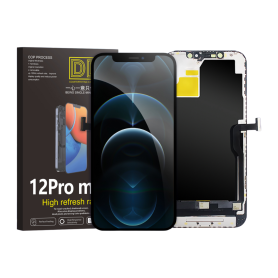
Ecran iPhone 12 Pro Max (Soft Oled) DD - IC - Taille et Épaisseur d’Origine
Écran Soft OLED DD-IC pour iPhone 12 Pro Max.
Taille et épaisseur d’origine pour un remplacement adapté au modèle.
Référence fabricant : DD12PM ; SKU : EA568.
Destiné aux professionnels de la réparation.
Garantie 12 mois.
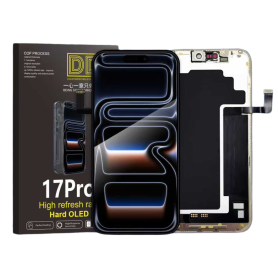
Ecran iPhone 17 (Hard Oled) DD - IC - 120hz - Taille et Épaisseur d’Origine
Caractéristiques Principales de l'Écran iPhone 17 (Hard OLED) DD - IC - 120Hz Découvrez l'innovation avec l'Écran iPhone 17, conçu pour offrir une qualité d'image inégalée grâce à sa technologie Hard OLED. Ce modèle premium garantit des couleurs éclatantes et un contraste exceptionnel qui rehausseront votre expérience visuelle. Intégrant la technologie DD - IC, il assure une réactivité optimale, améliorant la fluidité de la navigation et des animations. Profitez d'une expérience visuelle supérieure avec un taux de rafraîchissement de 120Hz, idéal pour les jeux mobiles et le visionnage de vidéos haute définition. Fidèle aux dimensions d’origine, cet écran préserve la taille et l’épaisseur authentiques de votre iPhone 17, garantissant une compatibilité parfaite avec votre appareil et ses accessoires. Facile à installer, l'Écran iPhone 17 est la solution idéale pour remplacer un écran endommagé, tout en maintenant l'esthétique et la performance de votre smartphone. Améliorez votre quotidien numérique avec un composant de haute qualité conçu pour durer.
Rupture de stock
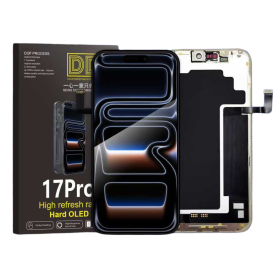
Ecran iPhone 17 Pro (Hard Oled) DD - IC - 120hz - Taille et Épaisseur d’Origine
Caractéristiques Principales de l'Écran iPhone 17 Pro (Hard Oled) DD - IC - 120Hz:
Technologie Hard OLED: Profitez d'une expérience visuelle inégalée avec des couleurs vives et un contraste exceptionnel grâce à la technologie Hard OLED, offrant une reproduction des couleurs précises et des noirs profonds.
Écran Dynamique 120Hz: Bénéficiez d'une fluidité et d'une réactivité accrues avec un taux de rafraîchissement de 120Hz, idéal pour le gaming mobile et le streaming de haute qualité.
Dimensions d'Origine: L'écran conserve la taille et l'épaisseur d'origine de l'iPhone 17 Pro, garantissant une intégration parfaite et préservant l'ergonomie initiale de votre appareil.
Double-Diode (DD) et IC intégrés: Amélioration de la performance énergétique et optimisation de la durabilité grâce à la technologie Double-Diode et les circuits intégrés (IC), assurant une utilisation prolongée sans compromis sur la performance.
Installation Facile: Conçu pour un remplacement simple et rapide, cet écran est compatible avec tous les composants du modèle iPhone 17 Pro, vous permettant de retrouver rapidement un appareil comme neuf.
Technologie Hard OLED: Profitez d'une expérience visuelle inégalée avec des couleurs vives et un contraste exceptionnel grâce à la technologie Hard OLED, offrant une reproduction des couleurs précises et des noirs profonds.
Écran Dynamique 120Hz: Bénéficiez d'une fluidité et d'une réactivité accrues avec un taux de rafraîchissement de 120Hz, idéal pour le gaming mobile et le streaming de haute qualité.
Dimensions d'Origine: L'écran conserve la taille et l'épaisseur d'origine de l'iPhone 17 Pro, garantissant une intégration parfaite et préservant l'ergonomie initiale de votre appareil.
Double-Diode (DD) et IC intégrés: Amélioration de la performance énergétique et optimisation de la durabilité grâce à la technologie Double-Diode et les circuits intégrés (IC), assurant une utilisation prolongée sans compromis sur la performance.
Installation Facile: Conçu pour un remplacement simple et rapide, cet écran est compatible avec tous les composants du modèle iPhone 17 Pro, vous permettant de retrouver rapidement un appareil comme neuf.
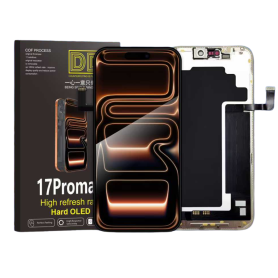
Ecran iPhone 17 Pro Max (Soft Oled) DD - IC - 120hz - Taille et Épaisseur d’Origine
Écran de remplacement Soft OLED pour iPhone 17 Pro Max. Gamme DD-IC, au format et à l’épaisseur d’origine. Fréquence indiquée : 120 Hz. Référence : DD17PM. Destiné à la réparation professionnelle. Vérifiez le modèle avant montage et testez l’affichage ainsi que le tactile avant fermeture. Garantie 12 mois.
Ecran iPhone 14 Plus (OEM) Soft Oled - Diagnostiquable - Aucun Pop-up
Finaliser la réparation d’un iPhone avec l’assistant de réparation Sur un iPhone 12 ou modèle ultérieur doté d’iOS 18, lorsqu’un écran Apple neuf est installé,« Finaliser la réparation » apparaît en regard de Écran jusqu’à ce que vous terminiez la réparation avec l’Assistant de réparation. Dans le cas d’un iPhone 12 ou modèle ultérieur doté d’iOS 18, il est possible de réutiliser un écran d’origine sur un autre iPhone du même modèle. La date d’utilisation initiale et l’état de l’écran sont indiqués dans Réglages > Général > Informations > Historique des pièces et réparations. Comment exécuter un diagnostic et finaliser la réparation de l’écran de l’iPhone 1. Assurez-vous que votre appareil est mis à jour vers iOS 18 2. Accédez à Réglages > Général > Informations > Historique des pièces et réparations 3. Appuyez sur "Redémarrer et finaliser la réparation" pour activer l’Assistant de réparation 4. Suivez les instructions à l’écran pour terminer l’étalonnage Après avoir terminé ce processus, votre écran sera entièrement fonctionnel, et aucun message d’avertissement concernant des pièces non authentiques ne s`affichera. Remarques importantes : Votre iPhone doit être connecté au Wi-Fi Le niveau de batterie doit être supérieur à 20 % En cas d’échec du processus, redémarrez votre appareil et réessayez Si la réparation n`est pas terminée, l’écran risque de ne pas fonctionner de manière optimale, et certaines fonctionnalités (True Tone, Face ID) peuvent être désactivées jusqu`à ce que l`étalonnage soit finalisé
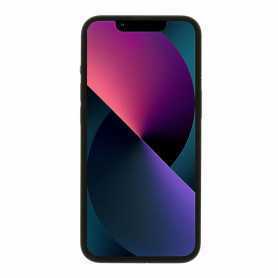
Ecran iPhone 13 (OEM) Soft Oled - Diagnostiquable - Aucun Pop-up
Finaliser la réparation d’un iPhone avec l’assistant de réparation
Sur un iPhone 12 ou modèle ultérieur doté d’iOS 18, lorsqu’un écran Apple neuf est installé,« Finaliser la réparation » apparaît en regard de Écran jusqu’à ce que vous terminiez la réparation avec l’Assistant de réparation.
Dans le cas d’un iPhone 12 ou modèle ultérieur doté d’iOS 18, il est possible de réutiliser un écran d’origine sur un autre iPhone du même modèle.
La date d’utilisation initiale et l’état de l’écran sont indiqués dans Réglages > Général > Informations > Historique des pièces et réparations.
Comment exécuter un diagnostic et finaliser la réparation de l’écran de l’iPhone
1. Assurez-vous que votre appareil est mis à jour vers iOS 18
2. Accédez à Réglages > Général > Informations > Historique des pièces et réparations
3. Appuyez sur "Redémarrer et finaliser la réparation" pour activer l’Assistant de réparation
4. Suivez les instructions à l’écran pour terminer l’étalonnage
Après avoir terminé ce processus, votre écran sera entièrement fonctionnel, et aucun message d’avertissement concernant des pièces non authentiques ne s`affichera.
Remarques importantes :
Votre iPhone doit être connecté au Wi-Fi
Le niveau de batterie doit être supérieur à 20 %
En cas d’échec du processus, redémarrez votre appareil et réessayez
Si la réparation n`est pas terminée, l’écran risque de ne pas fonctionner de manière optimale, et certaines fonctionnalités (True Tone, Face ID) peuvent être désactivées jusqu`à ce que l`étalonnage soit finalisé
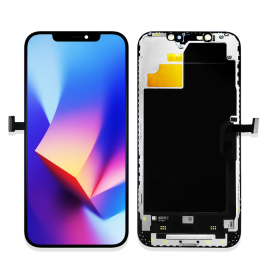
Ecran iPhone 12 Pro Max (OEM) Oled - Diagnostiquable - Aucun Pop-up
Finaliser la réparation d’un iPhone avec l’assistant de réparation
Sur un iPhone 12 ou modèle ultérieur doté d’iOS 18, lorsqu’un écran Apple neuf est installé,« Finaliser la réparation » apparaît en regard de Écran jusqu’à ce que vous terminiez la réparation avec l’Assistant de réparation.
Dans le cas d’un iPhone 12 ou modèle ultérieur doté d’iOS 18, il est possible de réutiliser un écran d’origine sur un autre iPhone du même modèle.
La date d’utilisation initiale et l’état de l’écran sont indiqués dans Réglages > Général > Informations > Historique des pièces et réparations.
Comment exécuter un diagnostic et finaliser la réparation de l’écran de l’iPhone
1. Assurez-vous que votre appareil est mis à jour vers iOS 18
2. Accédez à Réglages > Général > Informations > Historique des pièces et réparations
3. Appuyez sur "Redémarrer et finaliser la réparation" pour activer l’Assistant de réparation
4. Suivez les instructions à l’écran pour terminer l’étalonnage
Après avoir terminé ce processus, votre écran sera entièrement fonctionnel, et aucun message d’avertissement concernant des pièces non authentiques ne s`affichera.
Remarques importantes :
Votre iPhone doit être connecté au Wi-Fi
Le niveau de batterie doit être supérieur à 20 %
En cas d’échec du processus, redémarrez votre appareil et réessayez
Si la réparation n`est pas terminée, l’écran risque de ne pas fonctionner de manière optimale, et certaines fonctionnalités (True Tone, Face ID) peuvent être désactivées jusqu`à ce que l`étalonnage soit finalisé
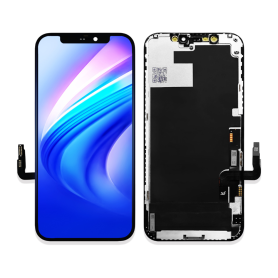
Ecran iPhone 12 / 12 Pro (OEM) Hard Oled - Diagnostiquable - Aucun Pop-up
Écran OEM Hard OLED pour iPhone 12 et iPhone 12 Pro.
Diagnostiquable ; aucun pop-up selon la référence du produit.
Référence fabricant : OEM12Pro ; SKU : EA520.
Pièce de remplacement destinée aux ateliers de réparation.
Garantie 12 mois.
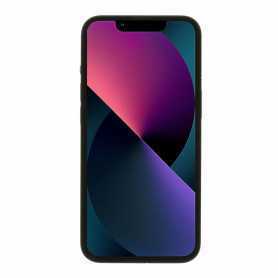
Ecran iPhone 14 Pro Max (OEM) Soft Oled - Diagnostiquable - Aucun Pop-up - 120Hz
Finaliser la réparation d’un iPhone avec l’assistant de réparation Sur un iPhone 12 ou modèle ultérieur doté d’iOS 18, lorsqu’un écran Apple neuf est installé,« Finaliser la réparation » apparaît en regard de Écran jusqu’à ce que vous terminiez la réparation avec l’Assistant de réparation. Dans le cas d’un iPhone 12 ou modèle ultérieur doté d’iOS 18, il est possible de réutiliser un écran d’origine sur un autre iPhone du même modèle. La date d’utilisation initiale et l’état de l’écran sont indiqués dans Réglages > Général > Informations > Historique des pièces et réparations. Comment exécuter un diagnostic et finaliser la réparation de l’écran de l’iPhone 1. Assurez-vous que votre appareil est mis à jour vers iOS 18 2. Accédez à Réglages > Général > Informations > Historique des pièces et réparations 3. Appuyez sur "Redémarrer et finaliser la réparation" pour activer l’Assistant de réparation 4. Suivez les instructions à l’écran pour terminer l’étalonnage Après avoir terminé ce processus, votre écran sera entièrement fonctionnel, et aucun message d’avertissement concernant des pièces non authentiques ne s`affichera. Remarques importantes : Votre iPhone doit être connecté au Wi-Fi Le niveau de batterie doit être supérieur à 20 % En cas d’échec du processus, redémarrez votre appareil et réessayez Si la réparation n`est pas terminée, l’écran risque de ne pas fonctionner de manière optimale, et certaines fonctionnalités (True Tone, Face ID) peuvent être désactivées jusqu`à ce que l`étalonnage soit finalisé

Ecran iPhone 14 Pro (OEM) Soft Oled - Diagnostiquable - Aucun Pop-up - 120Hz
Finaliser la réparation d’un iPhone avec l’assistant de réparation Sur un iPhone 12 ou modèle ultérieur doté d’iOS 18, lorsqu’un écran Apple neuf est installé,« Finaliser la réparation » apparaît en regard de Écran jusqu’à ce que vous terminiez la réparation avec l’Assistant de réparation. Dans le cas d’un iPhone 12 ou modèle ultérieur doté d’iOS 18, il est possible de réutiliser un écran d’origine sur un autre iPhone du même modèle. La date d’utilisation initiale et l’état de l’écran sont indiqués dans Réglages > Général > Informations > Historique des pièces et réparations. Comment exécuter un diagnostic et finaliser la réparation de l’écran de l’iPhone 1. Assurez-vous que votre appareil est mis à jour vers iOS 18 2. Accédez à Réglages > Général > Informations > Historique des pièces et réparations 3. Appuyez sur "Redémarrer et finaliser la réparation" pour activer l’Assistant de réparation 4. Suivez les instructions à l’écran pour terminer l’étalonnage Après avoir terminé ce processus, votre écran sera entièrement fonctionnel, et aucun message d’avertissement concernant des pièces non authentiques ne s`affichera. Remarques importantes : Votre iPhone doit être connecté au Wi-Fi Le niveau de batterie doit être supérieur à 20 % En cas d’échec du processus, redémarrez votre appareil et réessayez Si la réparation n`est pas terminée, l’écran risque de ne pas fonctionner de manière optimale, et certaines fonctionnalités (True Tone, Face ID) peuvent être désactivées jusqu`à ce que l`étalonnage soit finalisé
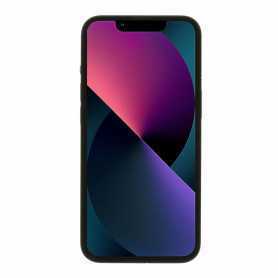
Ecran iPhone 14 (OEM) Soft Oled - Diagnostiquable - Aucun Pop-up
Finaliser la réparation d’un iPhone avec l’assistant de réparation Sur un iPhone 12 ou modèle ultérieur doté d’iOS 18, lorsqu’un écran Apple neuf est installé,« Finaliser la réparation » apparaît en regard de Écran jusqu’à ce que vous terminiez la réparation avec l’Assistant de réparation. Dans le cas d’un iPhone 12 ou modèle ultérieur doté d’iOS 18, il est possible de réutiliser un écran d’origine sur un autre iPhone du même modèle. La date d’utilisation initiale et l’état de l’écran sont indiqués dans Réglages > Général > Informations > Historique des pièces et réparations. Comment exécuter un diagnostic et finaliser la réparation de l’écran de l’iPhone 1. Assurez-vous que votre appareil est mis à jour vers iOS 18 2. Accédez à Réglages > Général > Informations > Historique des pièces et réparations 3. Appuyez sur "Redémarrer et finaliser la réparation" pour activer l’Assistant de réparation 4. Suivez les instructions à l’écran pour terminer l’étalonnage Après avoir terminé ce processus, votre écran sera entièrement fonctionnel, et aucun message d’avertissement concernant des pièces non authentiques ne s`affichera. Remarques importantes : Votre iPhone doit être connecté au Wi-Fi Le niveau de batterie doit être supérieur à 20 % En cas d’échec du processus, redémarrez votre appareil et réessayez Si la réparation n`est pas terminée, l’écran risque de ne pas fonctionner de manière optimale, et certaines fonctionnalités (True Tone, Face ID) peuvent être désactivées jusqu`à ce que l`étalonnage soit finalisé
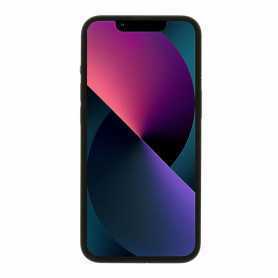
Ecran iPhone 13 Pro Max (OEM) Soft Oled - Diagnostiquable - Aucun Pop-up - 120Hz
Finaliser la réparation d’un iPhone avec l’assistant de réparation Sur un iPhone 12 ou modèle ultérieur doté d’iOS 18, lorsqu’un écran Apple neuf est installé,« Finaliser la réparation » apparaît en regard de Écran jusqu’à ce que vous terminiez la réparation avec l’Assistant de réparation. Dans le cas d’un iPhone 12 ou modèle ultérieur doté d’iOS 18, il est possible de réutiliser un écran d’origine sur un autre iPhone du même modèle. La date d’utilisation initiale et l’état de l’écran sont indiqués dans Réglages > Général > Informations > Historique des pièces et réparations. Comment exécuter un diagnostic et finaliser la réparation de l’écran de l’iPhone 1. Assurez-vous que votre appareil est mis à jour vers iOS 18 2. Accédez à Réglages > Général > Informations > Historique des pièces et réparations 3. Appuyez sur "Redémarrer et finaliser la réparation" pour activer l’Assistant de réparation 4. Suivez les instructions à l’écran pour terminer l’étalonnage Après avoir terminé ce processus, votre écran sera entièrement fonctionnel, et aucun message d’avertissement concernant des pièces non authentiques ne s`affichera. Remarques importantes : Votre iPhone doit être connecté au Wi-Fi Le niveau de batterie doit être supérieur à 20 % En cas d’échec du processus, redémarrez votre appareil et réessayez Si la réparation n`est pas terminée, l’écran risque de ne pas fonctionner de manière optimale, et certaines fonctionnalités (True Tone, Face ID) peuvent être désactivées jusqu`à ce que l`étalonnage soit finalisé
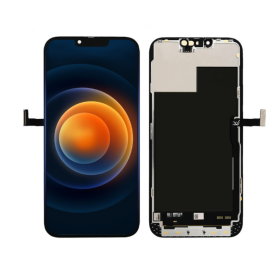
Ecran iPhone 13 Pro (OEM) Soft Oled - Diagnostiquable - Aucun Pop-up - 120Hz
Finaliser la réparation d’un iPhone avec l’assistant de réparation
Sur un iPhone 12 ou modèle ultérieur doté d’iOS 18, lorsqu’un écran Apple neuf est installé,« Finaliser la réparation » apparaît en regard de Écran jusqu’à ce que vous terminiez la réparation avec l’Assistant de réparation.
Dans le cas d’un iPhone 12 ou modèle ultérieur doté d’iOS 18, il est possible de réutiliser un écran d’origine sur un autre iPhone du même modèle.
La date d’utilisation initiale et l’état de l’écran sont indiqués dans Réglages > Général > Informations > Historique des pièces et réparations.
Comment exécuter un diagnostic et finaliser la réparation de l’écran de l’iPhone
1. Assurez-vous que votre appareil est mis à jour vers iOS 18
2. Accédez à Réglages > Général > Informations > Historique des pièces et réparations
3. Appuyez sur "Redémarrer et finaliser la réparation" pour activer l’Assistant de réparation
4. Suivez les instructions à l’écran pour terminer l’étalonnage
Après avoir terminé ce processus, votre écran sera entièrement fonctionnel, et aucun message d’avertissement concernant des pièces non authentiques ne s`affichera.
Remarques importantes :
Votre iPhone doit être connecté au Wi-Fi
Le niveau de batterie doit être supérieur à 20 %
En cas d’échec du processus, redémarrez votre appareil et réessayez
Si la réparation n`est pas terminée, l’écran risque de ne pas fonctionner de manière optimale, et certaines fonctionnalités (True Tone, Face ID) peuvent être désactivées jusqu`à ce que l`étalonnage soit finalisé
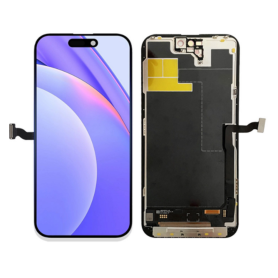
Ecran iPhone 15 Pro Max (OEM) Soft Oled - Diagnostiquable - Aucun Pop-up - 120Hz
Finaliser la réparation d’un iPhone avec l’assistant de réparation
Sur un iPhone 12 ou modèle ultérieur doté d’iOS 18, lorsqu’un écran Apple neuf est installé,« Finaliser la réparation » apparaît en regard de Écran jusqu’à ce que vous terminiez la réparation avec l’Assistant de réparation.
Dans le cas d’un iPhone 12 ou modèle ultérieur doté d’iOS 18, il est possible de réutiliser un écran d’origine sur un autre iPhone du même modèle.
La date d’utilisation initiale et l’état de l’écran sont indiqués dans Réglages > Général > Informations > Historique des pièces et réparations.
Comment exécuter un diagnostic et finaliser la réparation de l’écran de l’iPhone
1. Assurez-vous que votre appareil est mis à jour vers iOS 18
2. Accédez à Réglages > Général > Informations > Historique des pièces et réparations
3. Appuyez sur "Redémarrer et finaliser la réparation" pour activer l’Assistant de réparation
4. Suivez les instructions à l’écran pour terminer l’étalonnage
Après avoir terminé ce processus, votre écran sera entièrement fonctionnel, et aucun message d’avertissement concernant des pièces non authentiques ne s`affichera.
Remarques importantes :
Votre iPhone doit être connecté au Wi-Fi
Le niveau de batterie doit être supérieur à 20 %
En cas d’échec du processus, redémarrez votre appareil et réessayez
Si la réparation n`est pas terminée, l’écran risque de ne pas fonctionner de manière optimale, et certaines fonctionnalités (True Tone, Face ID) peuvent être désactivées jusqu`à ce que l`étalonnage soit finalisé
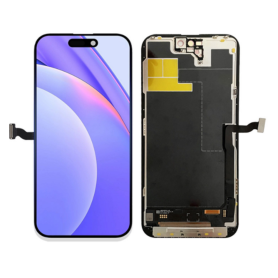
Ecran iPhone 15 Pro (OEM) Soft Oled - Diagnostiquable - Aucun Pop-up - 120Hz
Finaliser la réparation d’un iPhone avec l’assistant de réparation
Sur un iPhone 12 ou modèle ultérieur doté d’iOS 18, lorsqu’un écran Apple neuf est installé,« Finaliser la réparation » apparaît en regard de Écran jusqu’à ce que vous terminiez la réparation avec l’Assistant de réparation.
Dans le cas d’un iPhone 12 ou modèle ultérieur doté d’iOS 18, il est possible de réutiliser un écran d’origine sur un autre iPhone du même modèle.
La date d’utilisation initiale et l’état de l’écran sont indiqués dans Réglages > Général > Informations > Historique des pièces et réparations.
Comment exécuter un diagnostic et finaliser la réparation de l’écran de l’iPhone
1. Assurez-vous que votre appareil est mis à jour vers iOS 18
2. Accédez à Réglages > Général > Informations > Historique des pièces et réparations
3. Appuyez sur "Redémarrer et finaliser la réparation" pour activer l’Assistant de réparation
4. Suivez les instructions à l’écran pour terminer l’étalonnage
Après avoir terminé ce processus, votre écran sera entièrement fonctionnel, et aucun message d’avertissement concernant des pièces non authentiques ne s`affichera.
Remarques importantes :
Votre iPhone doit être connecté au Wi-Fi
Le niveau de batterie doit être supérieur à 20 %
En cas d’échec du processus, redémarrez votre appareil et réessayez
Si la réparation n`est pas terminée, l’écran risque de ne pas fonctionner de manière optimale, et certaines fonctionnalités (True Tone, Face ID) peuvent être désactivées jusqu`à ce que l`étalonnage soit finalisé
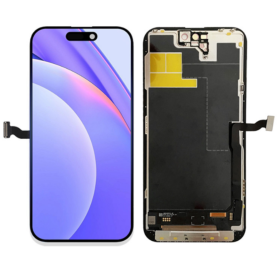
Ecran iPhone 15 Plus (OEM) Soft Oled - Diagnostiquable - Aucun Pop-up
Finaliser la réparation d’un iPhone avec l’assistant de réparation
Sur un iPhone 12 ou modèle ultérieur doté d’iOS 18, lorsqu’un écran Apple neuf est installé,« Finaliser la réparation » apparaît en regard de Écran jusqu’à ce que vous terminiez la réparation avec l’Assistant de réparation.
Dans le cas d’un iPhone 12 ou modèle ultérieur doté d’iOS 18, il est possible de réutiliser un écran d’origine sur un autre iPhone du même modèle.
La date d’utilisation initiale et l’état de l’écran sont indiqués dans Réglages > Général > Informations > Historique des pièces et réparations.
Comment exécuter un diagnostic et finaliser la réparation de l’écran de l’iPhone
1. Assurez-vous que votre appareil est mis à jour vers iOS 18
2. Accédez à Réglages > Général > Informations > Historique des pièces et réparations
3. Appuyez sur "Redémarrer et finaliser la réparation" pour activer l’Assistant de réparation
4. Suivez les instructions à l’écran pour terminer l’étalonnage
Après avoir terminé ce processus, votre écran sera entièrement fonctionnel, et aucun message d’avertissement concernant des pièces non authentiques ne s`affichera.
Remarques importantes :
Votre iPhone doit être connecté au Wi-Fi
Le niveau de batterie doit être supérieur à 20 %
En cas d’échec du processus, redémarrez votre appareil et réessayez
Si la réparation n`est pas terminée, l’écran risque de ne pas fonctionner de manière optimale, et certaines fonctionnalités (True Tone, Face ID) peuvent être désactivées jusqu`à ce que l`étalonnage soit finalisé
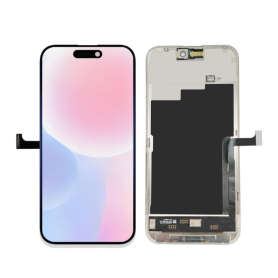
Ecran iPhone 15 (OEM) Soft Oled - Diagnostiquable - Aucun Pop-up
Finaliser la réparation d’un iPhone avec l’assistant de réparation Sur un iPhone 12 ou modèle ultérieur doté d’iOS 18, lorsqu’un écran Apple neuf est installé,« Finaliser la réparation » apparaît en regard de Écran jusqu’à ce que vous terminiez la réparation avec l’Assistant de réparation. Dans le cas d’un iPhone 12 ou modèle ultérieur doté d’iOS 18, il est possible de réutiliser un écran d’origine sur un autre iPhone du même modèle. La date d’utilisation initiale et l’état de l’écran sont indiqués dans Réglages > Général > Informations > Historique des pièces et réparations. Comment exécuter un diagnostic et finaliser la réparation de l’écran de l’iPhone 1. Assurez-vous que votre appareil est mis à jour vers iOS 18 2. Accédez à Réglages > Général > Informations > Historique des pièces et réparations 3. Appuyez sur "Redémarrer et finaliser la réparation" pour activer l’Assistant de réparation 4. Suivez les instructions à l’écran pour terminer l’étalonnage Après avoir terminé ce processus, votre écran sera entièrement fonctionnel, et aucun message d’avertissement concernant des pièces non authentiques ne s`affichera. Remarques importantes : Votre iPhone doit être connecté au Wi-Fi Le niveau de batterie doit être supérieur à 20 % En cas d’échec du processus, redémarrez votre appareil et réessayez Si la réparation n`est pas terminée, l’écran risque de ne pas fonctionner de manière optimale, et certaines fonctionnalités (True Tone, Face ID) peuvent être désactivées jusqu`à ce que l`étalonnage soit finalisé

Ecran iPhone 16 (OEM) Soft Oled - Diagnostiquable - Aucun Pop-up
Finaliser la réparation d’un iPhone avec l’assistant de réparation
Sur un iPhone 12 ou modèle ultérieur doté d’iOS 18, lorsqu’un écran Apple neuf est installé,« Finaliser la réparation » apparaît en regard de Écran jusqu’à ce que vous terminiez la réparation avec l’Assistant de réparation.
Dans le cas d’un iPhone 12 ou modèle ultérieur doté d’iOS 18, il est possible de réutiliser un écran d’origine sur un autre iPhone du même modèle.
La date d’utilisation initiale et l’état de l’écran sont indiqués dans Réglages > Général > Informations > Historique des pièces et réparations.
Comment exécuter un diagnostic et finaliser la réparation de l’écran de l’iPhone
1. Assurez-vous que votre appareil est mis à jour vers iOS 18
2. Accédez à Réglages > Général > Informations > Historique des pièces et réparations
3. Appuyez sur "Redémarrer et finaliser la réparation" pour activer l’Assistant de réparation
4. Suivez les instructions à l’écran pour terminer l’étalonnage
Après avoir terminé ce processus, votre écran sera entièrement fonctionnel, et aucun message d’avertissement concernant des pièces non authentiques ne s`affichera.
Remarques importantes :
Votre iPhone doit être connecté au Wi-Fi
Le niveau de batterie doit être supérieur à 20 %
En cas d’échec du processus, redémarrez votre appareil et réessayez
Si la réparation n`est pas terminée, l’écran risque de ne pas fonctionner de manière optimale, et certaines fonctionnalités (True Tone, Face ID) peuvent être désactivées jusqu`à ce que l`étalonnage soit finalisé
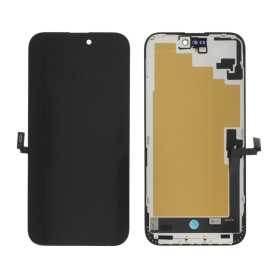
Ecran iPhone 16 Plus (OEM) Soft Oled - Diagnostiquable - Aucun Pop-up
Finaliser la réparation d’un iPhone avec l’assistant de réparation
Sur un iPhone 12 ou modèle ultérieur doté d’iOS 18, lorsqu’un écran Apple neuf est installé,« Finaliser la réparation » apparaît en regard de Écran jusqu’à ce que vous terminiez la réparation avec l’Assistant de réparation.
Dans le cas d’un iPhone 12 ou modèle ultérieur doté d’iOS 18, il est possible de réutiliser un écran d’origine sur un autre iPhone du même modèle.
La date d’utilisation initiale et l’état de l’écran sont indiqués dans Réglages > Général > Informations > Historique des pièces et réparations.
Comment exécuter un diagnostic et finaliser la réparation de l’écran de l’iPhone
1. Assurez-vous que votre appareil est mis à jour vers iOS 18
2. Accédez à Réglages > Général > Informations > Historique des pièces et réparations
3. Appuyez sur "Redémarrer et finaliser la réparation" pour activer l’Assistant de réparation
4. Suivez les instructions à l’écran pour terminer l’étalonnage
Après avoir terminé ce processus, votre écran sera entièrement fonctionnel, et aucun message d’avertissement concernant des pièces non authentiques ne s`affichera.
Remarques importantes :
Votre iPhone doit être connecté au Wi-Fi
Le niveau de batterie doit être supérieur à 20 %
En cas d’échec du processus, redémarrez votre appareil et réessayez
Si la réparation n`est pas terminée, l’écran risque de ne pas fonctionner de manière optimale, et certaines fonctionnalités (True Tone, Face ID) peuvent être désactivées jusqu`à ce que l`étalonnage soit finalisé
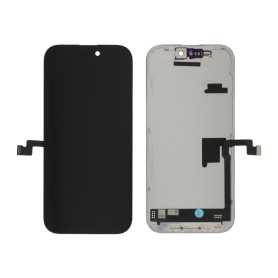
Ecran iPhone 16 Pro (OEM) Hard Oled - Diagnostiquable - Aucun Pop-up - 120Hz
Finaliser la réparation d’un iPhone avec l’assistant de réparation
Sur un iPhone 12 ou modèle ultérieur doté d’iOS 18, lorsqu’un écran Apple neuf est installé,« Finaliser la réparation » apparaît en regard de Écran jusqu’à ce que vous terminiez la réparation avec l’Assistant de réparation.
Dans le cas d’un iPhone 12 ou modèle ultérieur doté d’iOS 18, il est possible de réutiliser un écran d’origine sur un autre iPhone du même modèle.
La date d’utilisation initiale et l’état de l’écran sont indiqués dans Réglages > Général > Informations > Historique des pièces et réparations.
Comment exécuter un diagnostic et finaliser la réparation de l’écran de l’iPhone
1. Assurez-vous que votre appareil est mis à jour vers iOS 18
2. Accédez à Réglages > Général > Informations > Historique des pièces et réparations
3. Appuyez sur "Redémarrer et finaliser la réparation" pour activer l’Assistant de réparation
4. Suivez les instructions à l’écran pour terminer l’étalonnage
Après avoir terminé ce processus, votre écran sera entièrement fonctionnel, et aucun message d’avertissement concernant des pièces non authentiques ne s`affichera.
Remarques importantes :
Votre iPhone doit être connecté au Wi-Fi
Le niveau de batterie doit être supérieur à 20 %
En cas d’échec du processus, redémarrez votre appareil et réessayez
Si la réparation n`est pas terminée, l’écran risque de ne pas fonctionner de manière optimale, et certaines fonctionnalités (True Tone, Face ID) peuvent être désactivées jusqu`à ce que l`étalonnage soit finalisé
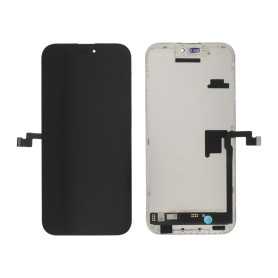
Ecran iPhone 16 Pro Max (OEM) Soft Oled - Diagnostiquable - Aucun Pop-up - 120Hz
Finaliser la réparation d’un iPhone avec l’assistant de réparation
Sur un iPhone 12 ou modèle ultérieur doté d’iOS 18, lorsqu’un écran Apple neuf est installé,« Finaliser la réparation » apparaît en regard de Écran jusqu’à ce que vous terminiez la réparation avec l’Assistant de réparation.
Dans le cas d’un iPhone 12 ou modèle ultérieur doté d’iOS 18, il est possible de réutiliser un écran d’origine sur un autre iPhone du même modèle.
La date d’utilisation initiale et l’état de l’écran sont indiqués dans Réglages > Général > Informations > Historique des pièces et réparations.
Comment exécuter un diagnostic et finaliser la réparation de l’écran de l’iPhone
1. Assurez-vous que votre appareil est mis à jour vers iOS 18
2. Accédez à Réglages > Général > Informations > Historique des pièces et réparations
3. Appuyez sur "Redémarrer et finaliser la réparation" pour activer l’Assistant de réparation
4. Suivez les instructions à l’écran pour terminer l’étalonnage
Après avoir terminé ce processus, votre écran sera entièrement fonctionnel, et aucun message d’avertissement concernant des pièces non authentiques ne s`affichera.
Remarques importantes :
Votre iPhone doit être connecté au Wi-Fi
Le niveau de batterie doit être supérieur à 20 %
En cas d’échec du processus, redémarrez votre appareil et réessayez
Si la réparation n`est pas terminée, l’écran risque de ne pas fonctionner de manière optimale, et certaines fonctionnalités (True Tone, Face ID) peuvent être désactivées jusqu`à ce que l`étalonnage soit finalisé
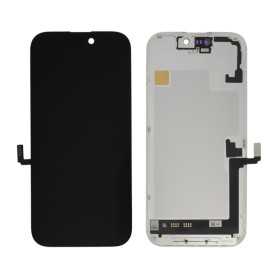
Ecran iPhone 17 (OEM) Hard Oled - Diagnostiquable - Aucun Pop-up - 120Hz
Finaliser la réparation d’un iPhone avec l’assistant de réparation
Sur un iPhone 12 ou modèle ultérieur doté d’iOS 18, lorsqu’un écran Apple neuf est installé,« Finaliser la réparation » apparaît en regard de Écran jusqu’à ce que vous terminiez la réparation avec l’Assistant de réparation.
Dans le cas d’un iPhone 12 ou modèle ultérieur doté d’iOS 18, il est possible de réutiliser un écran d’origine sur un autre iPhone du même modèle.
La date d’utilisation initiale et l’état de l’écran sont indiqués dans Réglages > Général > Informations > Historique des pièces et réparations.
Comment exécuter un diagnostic et finaliser la réparation de l’écran de l’iPhone
1. Assurez-vous que votre appareil est mis à jour vers iOS 18
2. Accédez à Réglages > Général > Informations > Historique des pièces et réparations
3. Appuyez sur "Redémarrer et finaliser la réparation" pour activer l’Assistant de réparation
4. Suivez les instructions à l’écran pour terminer l’étalonnage
Après avoir terminé ce processus, votre écran sera entièrement fonctionnel, et aucun message d’avertissement concernant des pièces non authentiques ne s`affichera.
Remarques importantes :
Votre iPhone doit être connecté au Wi-Fi
Le niveau de batterie doit être supérieur à 20 %
En cas d’échec du processus, redémarrez votre appareil et réessayez
Si la réparation n`est pas terminée, l’écran risque de ne pas fonctionner de manière optimale, et certaines fonctionnalités (True Tone, Face ID) peuvent être désactivées jusqu`à ce que l`étalonnage soit finalisé
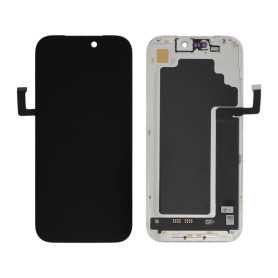
Rupture de stock
Ecran iPhone 17 Pro (OEM) Hard Oled - Diagnostiquable - Aucun Pop-up - 120Hz
Finaliser la réparation d’un iPhone avec l’assistant de réparation
Sur un iPhone 12 ou modèle ultérieur doté d’iOS 18, lorsqu’un écran Apple neuf est installé,« Finaliser la réparation » apparaît en regard de Écran jusqu’à ce que vous terminiez la réparation avec l’Assistant de réparation.
Dans le cas d’un iPhone 12 ou modèle ultérieur doté d’iOS 18, il est possible de réutiliser un écran d’origine sur un autre iPhone du même modèle.
La date d’utilisation initiale et l’état de l’écran sont indiqués dans Réglages > Général > Informations > Historique des pièces et réparations.
Comment exécuter un diagnostic et finaliser la réparation de l’écran de l’iPhone
1. Assurez-vous que votre appareil est mis à jour vers iOS 18
2. Accédez à Réglages > Général > Informations > Historique des pièces et réparations
3. Appuyez sur "Redémarrer et finaliser la réparation" pour activer l’Assistant de réparation
4. Suivez les instructions à l’écran pour terminer l’étalonnage
Après avoir terminé ce processus, votre écran sera entièrement fonctionnel, et aucun message d’avertissement concernant des pièces non authentiques ne s`affichera.
Remarques importantes :
Votre iPhone doit être connecté au Wi-Fi
Le niveau de batterie doit être supérieur à 20 %
En cas d’échec du processus, redémarrez votre appareil et réessayez
Si la réparation n`est pas terminée, l’écran risque de ne pas fonctionner de manière optimale, et certaines fonctionnalités (True Tone, Face ID) peuvent être désactivées jusqu`à ce que l`étalonnage soit finalisé

Ecran iPhone 17 Pro Max (OEM) Soft Oled - Diagnostiquable - Aucun Pop-up - 120Hz
Finaliser la réparation d’un iPhone avec l’assistant de réparation
Sur un iPhone 12 ou modèle ultérieur doté d’iOS 18, lorsqu’un écran Apple neuf est installé,« Finaliser la réparation » apparaît en regard de Écran jusqu’à ce que vous terminiez la réparation avec l’Assistant de réparation.
Dans le cas d’un iPhone 12 ou modèle ultérieur doté d’iOS 18, il est possible de réutiliser un écran d’origine sur un autre iPhone du même modèle.
La date d’utilisation initiale et l’état de l’écran sont indiqués dans Réglages > Général > Informations > Historique des pièces et réparations.
Comment exécuter un diagnostic et finaliser la réparation de l’écran de l’iPhone
1. Assurez-vous que votre appareil est mis à jour vers iOS 18
2. Accédez à Réglages > Général > Informations > Historique des pièces et réparations
3. Appuyez sur "Redémarrer et finaliser la réparation" pour activer l’Assistant de réparation
4. Suivez les instructions à l’écran pour terminer l’étalonnage
Après avoir terminé ce processus, votre écran sera entièrement fonctionnel, et aucun message d’avertissement concernant des pièces non authentiques ne s`affichera.
Remarques importantes :
Votre iPhone doit être connecté au Wi-Fi
Le niveau de batterie doit être supérieur à 20 %
En cas d’échec du processus, redémarrez votre appareil et réessayez
Si la réparation n`est pas terminée, l’écran risque de ne pas fonctionner de manière optimale, et certaines fonctionnalités (True Tone, Face ID) peuvent être désactivées jusqu`à ce que l`étalonnage soit finalisé