iPhone

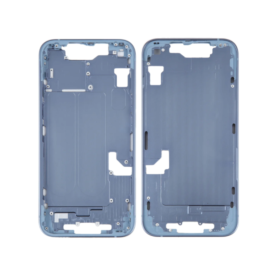
Châssis Vide iPhone 14 Bleu eSIM (Origine Demonté) - Grade A
1 En stock
Caractéristiques Principales du Châssis Vide iPhone 14 Bleu eSIM (Origine Démontré) - Grade A
Ce châssis vide pour iPhone 14 est une solution idéale pour les professionnels de la réparation et les amateurs de technologie cherchant à restaurer ou personnaliser un appareil. Conçu en conformité avec les standards d’origine, ce châssis est spécifiquement adapté au modèle iPhone 14, garantissant une compatibilité et un ajustement parfaits. Arborant une élégante finition bleue, il apporte une touche de modernité et de finesse à votre smartphone.

Grade A : Ce châssis, classé Grade A, est en excellent état, sans rayures ni imperfections visibles à distance de lecture normale, reflétant une apparence proche du neuf.
Origine Démontré : Provenant de dispositifs d’origine, cet article assure une qualité authentique et vérifiée, offrant une fiabilité et durabilité maximales.
Compatibilité eSIM : Prend en charge la technologie eSIM, idéale pour ceux cherchant à exploiter les dernières innovations en matière de connectivité mobile.
Que vous souhaitiez remplacer un châssis endommagé ou personnaliser votre appareil, ce produit est un choix judicieux pour allier esthétique et fonctionnalité.
27,00 €
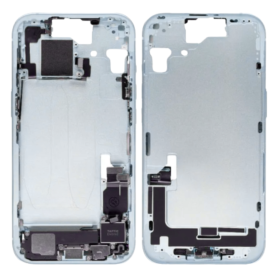
Chassis iPhone 15 eSIM sans Vitre Arrière sans Batterie Bleu (Origine Demonté) Grade AB
1 En stock
Caractéristiques Principales du Châssis iPhone 15 eSIM sans Vitre Arrière sans Batterie Bleu (Origine Démonte) Grade AB :


Compatibilité Optimale : Conçu spécifiquement pour l'iPhone 15, garantissant un ajustement parfait et une intégration harmonieuse avec les composants internes.


Construction Robuste : Fabriqué à partir de matériaux de haute qualité, ce châssis offre une excellente durabilité tout en conservant une légèreté appréciée pour une utilisation quotidienne.


Design Épuré et Élégant : Finition bleu élégante qui ajoute une touche distinctive au look de l'appareil, même sans la vitre arrière.


Grade AB : Classé comme Grade AB, signifiant qu'il peut présenter de légères imperfections esthétiques sans compromettre la fonctionnalité générale du produit.


Facilité d'Installation : Idéal pour les réparateurs professionnels et les bricoleurs expérimentés, ce châssis est facile à installer, permettant de redonner vie à votre iPhone 15 sans difficulté.


Compatibilité eSIM : Prend en charge la technologie eSIM, favorisant une connectivité réseau flexible et moderne sans besoin de carte SIM physique.


Origine Démonte : Provient de dispositifs originaux, assurant une authenticité et une compatibilité maximales.

39,60 €
Ecran iPhone 12 / 12 Pro (INCELL) ZY - COF - FHD1080p - Diagnostiquable
100 En stock

Finaliser la réparation d’un iPhone avec l’assistant de réparation

Sur un iPhone 12 ou modèle ultérieur doté d’iOS 18, lorsqu’un écran Apple neuf est installé,« Finaliser la réparation » apparaît en regard de Écran jusqu’à ce que vous terminiez la réparation avec l’Assistant de réparation.


Dans le cas d’un iPhone 12 ou modèle ultérieur doté d’iOS 18, il est possible de réutiliser un écran d’origine sur un autre iPhone du même modèle.
La date d’utilisation initiale et l’état de l’écran sont indiqués dans Réglages > Général > Informations > Historique des pièces et réparations.


Comment exécuter un diagnostic et finaliser la réparation de l’écran de l’iPhone
1. Assurez-vous que votre appareil est mis à jour vers iOS 18
2. Accédez à Réglages > Général > Informations > Historique des pièces et réparations
3. Appuyez sur "Redémarrer et finaliser la réparation" pour activer l’Assistant de réparation
4. Suivez les instructions à l’écran pour terminer l’étalonnage
Après avoir terminé ce processus, votre écran sera entièrement fonctionnel, et aucun message d’avertissement concernant des pièces non authentiques ne s`affichera.


Remarques importantes :

Votre iPhone doit être connecté au Wi-Fi
Le niveau de batterie doit être supérieur à 20 %
En cas d’échec du processus, redémarrez votre appareil et réessayez
Si la réparation n`est pas terminée, l’écran risque de ne pas fonctionner de manière optimale, et certaines fonctionnalités (True Tone, Face ID) peuvent être désactivées jusqu`à ce que l`étalonnage soit finalisé


24,05 €
Rupture de stock
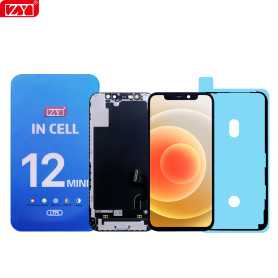
Ecran iPhone 12 Mini (INCELL) ZY - COF - FHD1080p - Diagnostiquable
Rupture de stock

Finaliser la réparation d’un iPhone avec l’assistant de réparation

Sur un iPhone 12 ou modèle ultérieur doté d’iOS 18, lorsqu’un écran Apple neuf est installé,« Finaliser la réparation » apparaît en regard de Écran jusqu’à ce que vous terminiez la réparation avec l’Assistant de réparation.


Dans le cas d’un iPhone 12 ou modèle ultérieur doté d’iOS 18, il est possible de réutiliser un écran d’origine sur un autre iPhone du même modèle.
La date d’utilisation initiale et l’état de l’écran sont indiqués dans Réglages > Général > Informations > Historique des pièces et réparations.


Comment exécuter un diagnostic et finaliser la réparation de l’écran de l’iPhone
1. Assurez-vous que votre appareil est mis à jour vers iOS 18
2. Accédez à Réglages > Général > Informations > Historique des pièces et réparations
3. Appuyez sur "Redémarrer et finaliser la réparation" pour activer l’Assistant de réparation
4. Suivez les instructions à l’écran pour terminer l’étalonnage
Après avoir terminé ce processus, votre écran sera entièrement fonctionnel, et aucun message d’avertissement concernant des pièces non authentiques ne s`affichera.


Remarques importantes :

Votre iPhone doit être connecté au Wi-Fi
Le niveau de batterie doit être supérieur à 20 %
En cas d’échec du processus, redémarrez votre appareil et réessayez
Si la réparation n`est pas terminée, l’écran risque de ne pas fonctionner de manière optimale, et certaines fonctionnalités (True Tone, Face ID) peuvent être désactivées jusqu`à ce que l`étalonnage soit finalisé


Ecran iPhone 12 Pro Max (INCELL) ZY - COF - FHD1080p - Diagnostiquable
50 En stock

Finaliser la réparation d’un iPhone avec l’assistant de réparation

Sur un iPhone 12 ou modèle ultérieur doté d’iOS 18, lorsqu’un écran Apple neuf est installé,« Finaliser la réparation » apparaît en regard de Écran jusqu’à ce que vous terminiez la réparation avec l’Assistant de réparation.


Dans le cas d’un iPhone 12 ou modèle ultérieur doté d’iOS 18, il est possible de réutiliser un écran d’origine sur un autre iPhone du même modèle.
La date d’utilisation initiale et l’état de l’écran sont indiqués dans Réglages > Général > Informations > Historique des pièces et réparations.


Comment exécuter un diagnostic et finaliser la réparation de l’écran de l’iPhone
1. Assurez-vous que votre appareil est mis à jour vers iOS 18
2. Accédez à Réglages > Général > Informations > Historique des pièces et réparations
3. Appuyez sur "Redémarrer et finaliser la réparation" pour activer l’Assistant de réparation
4. Suivez les instructions à l’écran pour terminer l’étalonnage
Après avoir terminé ce processus, votre écran sera entièrement fonctionnel, et aucun message d’avertissement concernant des pièces non authentiques ne s`affichera.


Remarques importantes :

Votre iPhone doit être connecté au Wi-Fi
Le niveau de batterie doit être supérieur à 20 %
En cas d’échec du processus, redémarrez votre appareil et réessayez
Si la réparation n`est pas terminée, l’écran risque de ne pas fonctionner de manière optimale, et certaines fonctionnalités (True Tone, Face ID) peuvent être désactivées jusqu`à ce que l`étalonnage soit finalisé


35,18 €
Rupture de stock
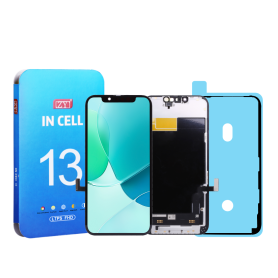
Ecran iPhone 13 (INCELL) ZY - COF - FHD1080p - Diagnostiquable
Rupture de stock

Finaliser la réparation d’un iPhone avec l’assistant de réparation

Sur un iPhone 12 ou modèle ultérieur doté d’iOS 18, lorsqu’un écran Apple neuf est installé,« Finaliser la réparation » apparaît en regard de Écran jusqu’à ce que vous terminiez la réparation avec l’Assistant de réparation.


Dans le cas d’un iPhone 12 ou modèle ultérieur doté d’iOS 18, il est possible de réutiliser un écran d’origine sur un autre iPhone du même modèle.
La date d’utilisation initiale et l’état de l’écran sont indiqués dans Réglages > Général > Informations > Historique des pièces et réparations.


Comment exécuter un diagnostic et finaliser la réparation de l’écran de l’iPhone
1. Assurez-vous que votre appareil est mis à jour vers iOS 18
2. Accédez à Réglages > Général > Informations > Historique des pièces et réparations
3. Appuyez sur "Redémarrer et finaliser la réparation" pour activer l’Assistant de réparation
4. Suivez les instructions à l’écran pour terminer l’étalonnage
Après avoir terminé ce processus, votre écran sera entièrement fonctionnel, et aucun message d’avertissement concernant des pièces non authentiques ne s`affichera.


Remarques importantes :

Votre iPhone doit être connecté au Wi-Fi
Le niveau de batterie doit être supérieur à 20 %
En cas d’échec du processus, redémarrez votre appareil et réessayez
Si la réparation n`est pas terminée, l’écran risque de ne pas fonctionner de manière optimale, et certaines fonctionnalités (True Tone, Face ID) peuvent être désactivées jusqu`à ce que l`étalonnage soit finalisé


Rupture de stock
Ecran iPhone 13 Mini (INCELL) ZY - COF - FHD1080p - Diagnostiquable
Rupture de stock

Finaliser la réparation d’un iPhone avec l’assistant de réparation

Sur un iPhone 12 ou modèle ultérieur doté d’iOS 18, lorsqu’un écran Apple neuf est installé,« Finaliser la réparation » apparaît en regard de Écran jusqu’à ce que vous terminiez la réparation avec l’Assistant de réparation.


Dans le cas d’un iPhone 12 ou modèle ultérieur doté d’iOS 18, il est possible de réutiliser un écran d’origine sur un autre iPhone du même modèle.
La date d’utilisation initiale et l’état de l’écran sont indiqués dans Réglages > Général > Informations > Historique des pièces et réparations.


Comment exécuter un diagnostic et finaliser la réparation de l’écran de l’iPhone
1. Assurez-vous que votre appareil est mis à jour vers iOS 18
2. Accédez à Réglages > Général > Informations > Historique des pièces et réparations
3. Appuyez sur "Redémarrer et finaliser la réparation" pour activer l’Assistant de réparation
4. Suivez les instructions à l’écran pour terminer l’étalonnage
Après avoir terminé ce processus, votre écran sera entièrement fonctionnel, et aucun message d’avertissement concernant des pièces non authentiques ne s`affichera.


Remarques importantes :

Votre iPhone doit être connecté au Wi-Fi
Le niveau de batterie doit être supérieur à 20 %
En cas d’échec du processus, redémarrez votre appareil et réessayez
Si la réparation n`est pas terminée, l’écran risque de ne pas fonctionner de manière optimale, et certaines fonctionnalités (True Tone, Face ID) peuvent être désactivées jusqu`à ce que l`étalonnage soit finalisé


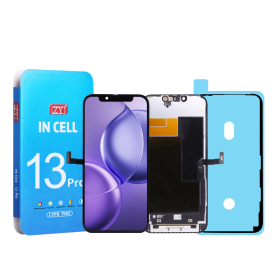
Ecran iPhone 13 Pro (INCELL) ZY - COF - FHD1080p - Diagnostiquable
50 En stock

Finaliser la réparation d’un iPhone avec l’assistant de réparation

Sur un iPhone 12 ou modèle ultérieur doté d’iOS 18, lorsqu’un écran Apple neuf est installé,« Finaliser la réparation » apparaît en regard de Écran jusqu’à ce que vous terminiez la réparation avec l’Assistant de réparation.


Dans le cas d’un iPhone 12 ou modèle ultérieur doté d’iOS 18, il est possible de réutiliser un écran d’origine sur un autre iPhone du même modèle.
La date d’utilisation initiale et l’état de l’écran sont indiqués dans Réglages > Général > Informations > Historique des pièces et réparations.


Comment exécuter un diagnostic et finaliser la réparation de l’écran de l’iPhone
1. Assurez-vous que votre appareil est mis à jour vers iOS 18
2. Accédez à Réglages > Général > Informations > Historique des pièces et réparations
3. Appuyez sur "Redémarrer et finaliser la réparation" pour activer l’Assistant de réparation
4. Suivez les instructions à l’écran pour terminer l’étalonnage
Après avoir terminé ce processus, votre écran sera entièrement fonctionnel, et aucun message d’avertissement concernant des pièces non authentiques ne s`affichera.


Remarques importantes :

Votre iPhone doit être connecté au Wi-Fi
Le niveau de batterie doit être supérieur à 20 %
En cas d’échec du processus, redémarrez votre appareil et réessayez
Si la réparation n`est pas terminée, l’écran risque de ne pas fonctionner de manière optimale, et certaines fonctionnalités (True Tone, Face ID) peuvent être désactivées jusqu`à ce que l`étalonnage soit finalisé


29,32 €
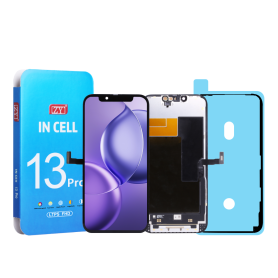
Ecran iPhone 13 Pro Max (INCELL) ZY - COF - FHD1080p - Diagnostiquable
50 En stock

Finaliser la réparation d’un iPhone avec l’assistant de réparation

Sur un iPhone 12 ou modèle ultérieur doté d’iOS 18, lorsqu’un écran Apple neuf est installé,« Finaliser la réparation » apparaît en regard de Écran jusqu’à ce que vous terminiez la réparation avec l’Assistant de réparation.


Dans le cas d’un iPhone 12 ou modèle ultérieur doté d’iOS 18, il est possible de réutiliser un écran d’origine sur un autre iPhone du même modèle.
La date d’utilisation initiale et l’état de l’écran sont indiqués dans Réglages > Général > Informations > Historique des pièces et réparations.


Comment exécuter un diagnostic et finaliser la réparation de l’écran de l’iPhone
1. Assurez-vous que votre appareil est mis à jour vers iOS 18
2. Accédez à Réglages > Général > Informations > Historique des pièces et réparations
3. Appuyez sur "Redémarrer et finaliser la réparation" pour activer l’Assistant de réparation
4. Suivez les instructions à l’écran pour terminer l’étalonnage
Après avoir terminé ce processus, votre écran sera entièrement fonctionnel, et aucun message d’avertissement concernant des pièces non authentiques ne s`affichera.


Remarques importantes :

Votre iPhone doit être connecté au Wi-Fi
Le niveau de batterie doit être supérieur à 20 %
En cas d’échec du processus, redémarrez votre appareil et réessayez
Si la réparation n`est pas terminée, l’écran risque de ne pas fonctionner de manière optimale, et certaines fonctionnalités (True Tone, Face ID) peuvent être désactivées jusqu`à ce que l`étalonnage soit finalisé


32,64 €
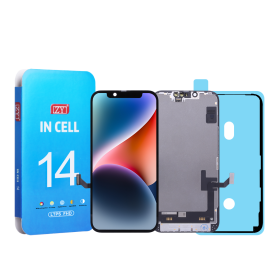
Ecran iPhone 14 (INCELL) ZY - COF - FHD1080p - Diagnostiquable
50 En stock

Finaliser la réparation d’un iPhone avec l’assistant de réparation

Sur un iPhone 12 ou modèle ultérieur doté d’iOS 18, lorsqu’un écran Apple neuf est installé,« Finaliser la réparation » apparaît en regard de Écran jusqu’à ce que vous terminiez la réparation avec l’Assistant de réparation.


Dans le cas d’un iPhone 12 ou modèle ultérieur doté d’iOS 18, il est possible de réutiliser un écran d’origine sur un autre iPhone du même modèle.
La date d’utilisation initiale et l’état de l’écran sont indiqués dans Réglages > Général > Informations > Historique des pièces et réparations.


Comment exécuter un diagnostic et finaliser la réparation de l’écran de l’iPhone
1. Assurez-vous que votre appareil est mis à jour vers iOS 18
2. Accédez à Réglages > Général > Informations > Historique des pièces et réparations
3. Appuyez sur "Redémarrer et finaliser la réparation" pour activer l’Assistant de réparation
4. Suivez les instructions à l’écran pour terminer l’étalonnage
Après avoir terminé ce processus, votre écran sera entièrement fonctionnel, et aucun message d’avertissement concernant des pièces non authentiques ne s`affichera.


Remarques importantes :

Votre iPhone doit être connecté au Wi-Fi
Le niveau de batterie doit être supérieur à 20 %
En cas d’échec du processus, redémarrez votre appareil et réessayez
Si la réparation n`est pas terminée, l’écran risque de ne pas fonctionner de manière optimale, et certaines fonctionnalités (True Tone, Face ID) peuvent être désactivées jusqu`à ce que l`étalonnage soit finalisé


27,56 €
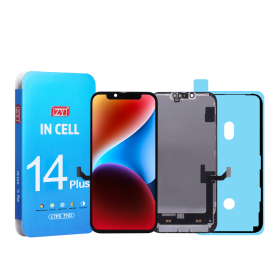
Ecran iPhone 14 Plus (INCELL) ZY - COF - FHD1080p - Diagnostiquable
30 En stock

Finaliser la réparation d’un iPhone avec l’assistant de réparation

Sur un iPhone 12 ou modèle ultérieur doté d’iOS 18, lorsqu’un écran Apple neuf est installé,« Finaliser la réparation » apparaît en regard de Écran jusqu’à ce que vous terminiez la réparation avec l’Assistant de réparation.


Dans le cas d’un iPhone 12 ou modèle ultérieur doté d’iOS 18, il est possible de réutiliser un écran d’origine sur un autre iPhone du même modèle.
La date d’utilisation initiale et l’état de l’écran sont indiqués dans Réglages > Général > Informations > Historique des pièces et réparations.


Comment exécuter un diagnostic et finaliser la réparation de l’écran de l’iPhone
1. Assurez-vous que votre appareil est mis à jour vers iOS 18
2. Accédez à Réglages > Général > Informations > Historique des pièces et réparations
3. Appuyez sur "Redémarrer et finaliser la réparation" pour activer l’Assistant de réparation
4. Suivez les instructions à l’écran pour terminer l’étalonnage
Après avoir terminé ce processus, votre écran sera entièrement fonctionnel, et aucun message d’avertissement concernant des pièces non authentiques ne s`affichera.


Remarques importantes :

Votre iPhone doit être connecté au Wi-Fi
Le niveau de batterie doit être supérieur à 20 %
En cas d’échec du processus, redémarrez votre appareil et réessayez
Si la réparation n`est pas terminée, l’écran risque de ne pas fonctionner de manière optimale, et certaines fonctionnalités (True Tone, Face ID) peuvent être désactivées jusqu`à ce que l`étalonnage soit finalisé


30,88 €
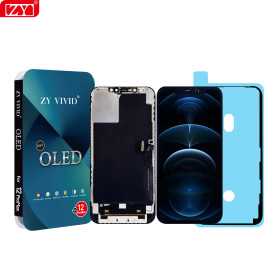
Ecran iPhone 12 / 12 Pro (OLED) ZY - Diagnostiquable
50 En stock

Finaliser la réparation d’un iPhone avec l’assistant de réparation

Sur un iPhone 12 ou modèle ultérieur doté d’iOS 18, lorsqu’un écran Apple neuf est installé,« Finaliser la réparation » apparaît en regard de Écran jusqu’à ce que vous terminiez la réparation avec l’Assistant de réparation.


Dans le cas d’un iPhone 12 ou modèle ultérieur doté d’iOS 18, il est possible de réutiliser un écran d’origine sur un autre iPhone du même modèle.
La date d’utilisation initiale et l’état de l’écran sont indiqués dans Réglages > Général > Informations > Historique des pièces et réparations.


Comment exécuter un diagnostic et finaliser la réparation de l’écran de l’iPhone
1. Assurez-vous que votre appareil est mis à jour vers iOS 18
2. Accédez à Réglages > Général > Informations > Historique des pièces et réparations
3. Appuyez sur "Redémarrer et finaliser la réparation" pour activer l’Assistant de réparation
4. Suivez les instructions à l’écran pour terminer l’étalonnage
Après avoir terminé ce processus, votre écran sera entièrement fonctionnel, et aucun message d’avertissement concernant des pièces non authentiques ne s`affichera.


Remarques importantes :

Votre iPhone doit être connecté au Wi-Fi
Le niveau de batterie doit être supérieur à 20 %
En cas d’échec du processus, redémarrez votre appareil et réessayez
Si la réparation n`est pas terminée, l’écran risque de ne pas fonctionner de manière optimale, et certaines fonctionnalités (True Tone, Face ID) peuvent être désactivées jusqu`à ce que l`étalonnage soit finalisé


41,04 €
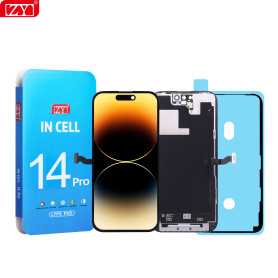
Ecran iPhone 14 Pro (INCELL) ZY - COF - FHD1080p - Diagnostiquable
30 En stock

Finaliser la réparation d’un iPhone avec l’assistant de réparation

Sur un iPhone 12 ou modèle ultérieur doté d’iOS 18, lorsqu’un écran Apple neuf est installé,« Finaliser la réparation » apparaît en regard de Écran jusqu’à ce que vous terminiez la réparation avec l’Assistant de réparation.


Dans le cas d’un iPhone 12 ou modèle ultérieur doté d’iOS 18, il est possible de réutiliser un écran d’origine sur un autre iPhone du même modèle.
La date d’utilisation initiale et l’état de l’écran sont indiqués dans Réglages > Général > Informations > Historique des pièces et réparations.


Comment exécuter un diagnostic et finaliser la réparation de l’écran de l’iPhone
1. Assurez-vous que votre appareil est mis à jour vers iOS 18
2. Accédez à Réglages > Général > Informations > Historique des pièces et réparations
3. Appuyez sur "Redémarrer et finaliser la réparation" pour activer l’Assistant de réparation
4. Suivez les instructions à l’écran pour terminer l’étalonnage
Après avoir terminé ce processus, votre écran sera entièrement fonctionnel, et aucun message d’avertissement concernant des pièces non authentiques ne s`affichera.


Remarques importantes :

Votre iPhone doit être connecté au Wi-Fi
Le niveau de batterie doit être supérieur à 20 %
En cas d’échec du processus, redémarrez votre appareil et réessayez
Si la réparation n`est pas terminée, l’écran risque de ne pas fonctionner de manière optimale, et certaines fonctionnalités (True Tone, Face ID) peuvent être désactivées jusqu`à ce que l`étalonnage soit finalisé


31,86 €
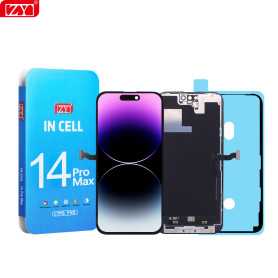
Ecran iPhone 14 Pro Max (INCELL) ZY - COF - FHD1080p - Diagnostiquable
100 En stock

Finaliser la réparation d’un iPhone avec l’assistant de réparation

Sur un iPhone 12 ou modèle ultérieur doté d’iOS 18, lorsqu’un écran Apple neuf est installé,« Finaliser la réparation » apparaît en regard de Écran jusqu’à ce que vous terminiez la réparation avec l’Assistant de réparation.


Dans le cas d’un iPhone 12 ou modèle ultérieur doté d’iOS 18, il est possible de réutiliser un écran d’origine sur un autre iPhone du même modèle.
La date d’utilisation initiale et l’état de l’écran sont indiqués dans Réglages > Général > Informations > Historique des pièces et réparations.


Comment exécuter un diagnostic et finaliser la réparation de l’écran de l’iPhone
1. Assurez-vous que votre appareil est mis à jour vers iOS 18
2. Accédez à Réglages > Général > Informations > Historique des pièces et réparations
3. Appuyez sur "Redémarrer et finaliser la réparation" pour activer l’Assistant de réparation
4. Suivez les instructions à l’écran pour terminer l’étalonnage
Après avoir terminé ce processus, votre écran sera entièrement fonctionnel, et aucun message d’avertissement concernant des pièces non authentiques ne s`affichera.


Remarques importantes :

Votre iPhone doit être connecté au Wi-Fi
Le niveau de batterie doit être supérieur à 20 %
En cas d’échec du processus, redémarrez votre appareil et réessayez
Si la réparation n`est pas terminée, l’écran risque de ne pas fonctionner de manière optimale, et certaines fonctionnalités (True Tone, Face ID) peuvent être désactivées jusqu`à ce que l`étalonnage soit finalisé


50,41 €
Rupture de stock
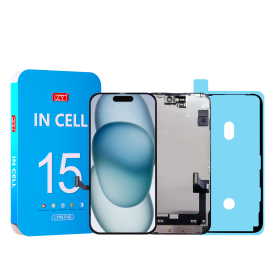
Ecran iPhone 15 (INCELL) ZY - COF - FHD1080p - Diagnostiquable
Rupture de stock

Finaliser la réparation d’un iPhone avec l’assistant de réparation

Sur un iPhone 12 ou modèle ultérieur doté d’iOS 18, lorsqu’un écran Apple neuf est installé,« Finaliser la réparation » apparaît en regard de Écran jusqu’à ce que vous terminiez la réparation avec l’Assistant de réparation.


Dans le cas d’un iPhone 12 ou modèle ultérieur doté d’iOS 18, il est possible de réutiliser un écran d’origine sur un autre iPhone du même modèle.
La date d’utilisation initiale et l’état de l’écran sont indiqués dans Réglages > Général > Informations > Historique des pièces et réparations.


Comment exécuter un diagnostic et finaliser la réparation de l’écran de l’iPhone
1. Assurez-vous que votre appareil est mis à jour vers iOS 18
2. Accédez à Réglages > Général > Informations > Historique des pièces et réparations
3. Appuyez sur "Redémarrer et finaliser la réparation" pour activer l’Assistant de réparation
4. Suivez les instructions à l’écran pour terminer l’étalonnage
Après avoir terminé ce processus, votre écran sera entièrement fonctionnel, et aucun message d’avertissement concernant des pièces non authentiques ne s`affichera.


Remarques importantes :

Votre iPhone doit être connecté au Wi-Fi
Le niveau de batterie doit être supérieur à 20 %
En cas d’échec du processus, redémarrez votre appareil et réessayez
Si la réparation n`est pas terminée, l’écran risque de ne pas fonctionner de manière optimale, et certaines fonctionnalités (True Tone, Face ID) peuvent être désactivées jusqu`à ce que l`étalonnage soit finalisé


Rupture de stock
Ecran iPhone 15 Plus (INCELL) ZY - COF - FHD1080p - Diagnostiquable
Rupture de stock

Finaliser la réparation d’un iPhone avec l’assistant de réparation

Sur un iPhone 12 ou modèle ultérieur doté d’iOS 18, lorsqu’un écran Apple neuf est installé,« Finaliser la réparation » apparaît en regard de Écran jusqu’à ce que vous terminiez la réparation avec l’Assistant de réparation.


Dans le cas d’un iPhone 12 ou modèle ultérieur doté d’iOS 18, il est possible de réutiliser un écran d’origine sur un autre iPhone du même modèle.
La date d’utilisation initiale et l’état de l’écran sont indiqués dans Réglages > Général > Informations > Historique des pièces et réparations.


Comment exécuter un diagnostic et finaliser la réparation de l’écran de l’iPhone
1. Assurez-vous que votre appareil est mis à jour vers iOS 18
2. Accédez à Réglages > Général > Informations > Historique des pièces et réparations
3. Appuyez sur "Redémarrer et finaliser la réparation" pour activer l’Assistant de réparation
4. Suivez les instructions à l’écran pour terminer l’étalonnage
Après avoir terminé ce processus, votre écran sera entièrement fonctionnel, et aucun message d’avertissement concernant des pièces non authentiques ne s`affichera.


Remarques importantes :

Votre iPhone doit être connecté au Wi-Fi
Le niveau de batterie doit être supérieur à 20 %
En cas d’échec du processus, redémarrez votre appareil et réessayez
Si la réparation n`est pas terminée, l’écran risque de ne pas fonctionner de manière optimale, et certaines fonctionnalités (True Tone, Face ID) peuvent être désactivées jusqu`à ce que l`étalonnage soit finalisé


Rupture de stock
Ecran iPhone 15 Pro (INCELL) ZY - COF - FHD1080p - Diagnostiquable
Rupture de stock

Finaliser la réparation d’un iPhone avec l’assistant de réparation

Sur un iPhone 12 ou modèle ultérieur doté d’iOS 18, lorsqu’un écran Apple neuf est installé,« Finaliser la réparation » apparaît en regard de Écran jusqu’à ce que vous terminiez la réparation avec l’Assistant de réparation.


Dans le cas d’un iPhone 12 ou modèle ultérieur doté d’iOS 18, il est possible de réutiliser un écran d’origine sur un autre iPhone du même modèle.
La date d’utilisation initiale et l’état de l’écran sont indiqués dans Réglages > Général > Informations > Historique des pièces et réparations.


Comment exécuter un diagnostic et finaliser la réparation de l’écran de l’iPhone
1. Assurez-vous que votre appareil est mis à jour vers iOS 18
2. Accédez à Réglages > Général > Informations > Historique des pièces et réparations
3. Appuyez sur "Redémarrer et finaliser la réparation" pour activer l’Assistant de réparation
4. Suivez les instructions à l’écran pour terminer l’étalonnage
Après avoir terminé ce processus, votre écran sera entièrement fonctionnel, et aucun message d’avertissement concernant des pièces non authentiques ne s`affichera.


Remarques importantes :

Votre iPhone doit être connecté au Wi-Fi
Le niveau de batterie doit être supérieur à 20 %
En cas d’échec du processus, redémarrez votre appareil et réessayez
Si la réparation n`est pas terminée, l’écran risque de ne pas fonctionner de manière optimale, et certaines fonctionnalités (True Tone, Face ID) peuvent être désactivées jusqu`à ce que l`étalonnage soit finalisé


Rupture de stock
Ecran iPhone 15 Pro Max (INCELL) ZY - COF - FHD1080p - Diagnostiquable
Rupture de stock

Finaliser la réparation d’un iPhone avec l’assistant de réparation

Sur un iPhone 12 ou modèle ultérieur doté d’iOS 18, lorsqu’un écran Apple neuf est installé,« Finaliser la réparation » apparaît en regard de Écran jusqu’à ce que vous terminiez la réparation avec l’Assistant de réparation.


Dans le cas d’un iPhone 12 ou modèle ultérieur doté d’iOS 18, il est possible de réutiliser un écran d’origine sur un autre iPhone du même modèle.
La date d’utilisation initiale et l’état de l’écran sont indiqués dans Réglages > Général > Informations > Historique des pièces et réparations.


Comment exécuter un diagnostic et finaliser la réparation de l’écran de l’iPhone
1. Assurez-vous que votre appareil est mis à jour vers iOS 18
2. Accédez à Réglages > Général > Informations > Historique des pièces et réparations
3. Appuyez sur "Redémarrer et finaliser la réparation" pour activer l’Assistant de réparation
4. Suivez les instructions à l’écran pour terminer l’étalonnage
Après avoir terminé ce processus, votre écran sera entièrement fonctionnel, et aucun message d’avertissement concernant des pièces non authentiques ne s`affichera.


Remarques importantes :

Votre iPhone doit être connecté au Wi-Fi
Le niveau de batterie doit être supérieur à 20 %
En cas d’échec du processus, redémarrez votre appareil et réessayez
Si la réparation n`est pas terminée, l’écran risque de ne pas fonctionner de manière optimale, et certaines fonctionnalités (True Tone, Face ID) peuvent être désactivées jusqu`à ce que l`étalonnage soit finalisé


Rupture de stock
Ecran iPhone 16 (INCELL) ZY - COF - FHD1080p - Diagnostiquable
Rupture de stock

Finaliser la réparation d’un iPhone avec l’assistant de réparation

Sur un iPhone 12 ou modèle ultérieur doté d’iOS 18, lorsqu’un écran Apple neuf est installé,« Finaliser la réparation » apparaît en regard de Écran jusqu’à ce que vous terminiez la réparation avec l’Assistant de réparation.


Dans le cas d’un iPhone 12 ou modèle ultérieur doté d’iOS 18, il est possible de réutiliser un écran d’origine sur un autre iPhone du même modèle.
La date d’utilisation initiale et l’état de l’écran sont indiqués dans Réglages > Général > Informations > Historique des pièces et réparations.


Comment exécuter un diagnostic et finaliser la réparation de l’écran de l’iPhone
1. Assurez-vous que votre appareil est mis à jour vers iOS 18
2. Accédez à Réglages > Général > Informations > Historique des pièces et réparations
3. Appuyez sur "Redémarrer et finaliser la réparation" pour activer l’Assistant de réparation
4. Suivez les instructions à l’écran pour terminer l’étalonnage
Après avoir terminé ce processus, votre écran sera entièrement fonctionnel, et aucun message d’avertissement concernant des pièces non authentiques ne s`affichera.


Remarques importantes :

Votre iPhone doit être connecté au Wi-Fi
Le niveau de batterie doit être supérieur à 20 %
En cas d’échec du processus, redémarrez votre appareil et réessayez
Si la réparation n`est pas terminée, l’écran risque de ne pas fonctionner de manière optimale, et certaines fonctionnalités (True Tone, Face ID) peuvent être désactivées jusqu`à ce que l`étalonnage soit finalisé


Rupture de stock
Ecran iPhone 16 Plus (INCELL) ZY - COF - FHD1080p - Diagnostiquable
Rupture de stock

Finaliser la réparation d’un iPhone avec l’assistant de réparation

Sur un iPhone 12 ou modèle ultérieur doté d’iOS 18, lorsqu’un écran Apple neuf est installé,« Finaliser la réparation » apparaît en regard de Écran jusqu’à ce que vous terminiez la réparation avec l’Assistant de réparation.


Dans le cas d’un iPhone 12 ou modèle ultérieur doté d’iOS 18, il est possible de réutiliser un écran d’origine sur un autre iPhone du même modèle.
La date d’utilisation initiale et l’état de l’écran sont indiqués dans Réglages > Général > Informations > Historique des pièces et réparations.


Comment exécuter un diagnostic et finaliser la réparation de l’écran de l’iPhone
1. Assurez-vous que votre appareil est mis à jour vers iOS 18
2. Accédez à Réglages > Général > Informations > Historique des pièces et réparations
3. Appuyez sur "Redémarrer et finaliser la réparation" pour activer l’Assistant de réparation
4. Suivez les instructions à l’écran pour terminer l’étalonnage
Après avoir terminé ce processus, votre écran sera entièrement fonctionnel, et aucun message d’avertissement concernant des pièces non authentiques ne s`affichera.


Remarques importantes :

Votre iPhone doit être connecté au Wi-Fi
Le niveau de batterie doit être supérieur à 20 %
En cas d’échec du processus, redémarrez votre appareil et réessayez
Si la réparation n`est pas terminée, l’écran risque de ne pas fonctionner de manière optimale, et certaines fonctionnalités (True Tone, Face ID) peuvent être désactivées jusqu`à ce que l`étalonnage soit finalisé


Rupture de stock
Ecran iPhone 16 Pro (INCELL) ZY - COF - FHD1080p - Diagnostiquable
Rupture de stock

Finaliser la réparation d’un iPhone avec l’assistant de réparation

Sur un iPhone 12 ou modèle ultérieur doté d’iOS 18, lorsqu’un écran Apple neuf est installé,« Finaliser la réparation » apparaît en regard de Écran jusqu’à ce que vous terminiez la réparation avec l’Assistant de réparation.


Dans le cas d’un iPhone 12 ou modèle ultérieur doté d’iOS 18, il est possible de réutiliser un écran d’origine sur un autre iPhone du même modèle.
La date d’utilisation initiale et l’état de l’écran sont indiqués dans Réglages > Général > Informations > Historique des pièces et réparations.


Comment exécuter un diagnostic et finaliser la réparation de l’écran de l’iPhone
1. Assurez-vous que votre appareil est mis à jour vers iOS 18
2. Accédez à Réglages > Général > Informations > Historique des pièces et réparations
3. Appuyez sur "Redémarrer et finaliser la réparation" pour activer l’Assistant de réparation
4. Suivez les instructions à l’écran pour terminer l’étalonnage
Après avoir terminé ce processus, votre écran sera entièrement fonctionnel, et aucun message d’avertissement concernant des pièces non authentiques ne s`affichera.


Remarques importantes :

Votre iPhone doit être connecté au Wi-Fi
Le niveau de batterie doit être supérieur à 20 %
En cas d’échec du processus, redémarrez votre appareil et réessayez
Si la réparation n`est pas terminée, l’écran risque de ne pas fonctionner de manière optimale, et certaines fonctionnalités (True Tone, Face ID) peuvent être désactivées jusqu`à ce que l`étalonnage soit finalisé


Rupture de stock
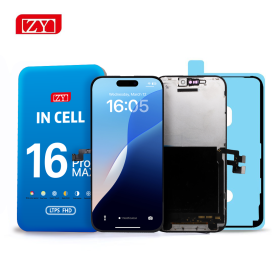
Ecran iPhone 16 Pro Max (INCELL) ZY - COF - FHD1080p - Diagnostiquable
Rupture de stock

Finaliser la réparation d’un iPhone avec l’assistant de réparation

Sur un iPhone 12 ou modèle ultérieur doté d’iOS 18, lorsqu’un écran Apple neuf est installé,« Finaliser la réparation » apparaît en regard de Écran jusqu’à ce que vous terminiez la réparation avec l’Assistant de réparation.


Dans le cas d’un iPhone 12 ou modèle ultérieur doté d’iOS 18, il est possible de réutiliser un écran d’origine sur un autre iPhone du même modèle.
La date d’utilisation initiale et l’état de l’écran sont indiqués dans Réglages > Général > Informations > Historique des pièces et réparations.


Comment exécuter un diagnostic et finaliser la réparation de l’écran de l’iPhone
1. Assurez-vous que votre appareil est mis à jour vers iOS 18
2. Accédez à Réglages > Général > Informations > Historique des pièces et réparations
3. Appuyez sur "Redémarrer et finaliser la réparation" pour activer l’Assistant de réparation
4. Suivez les instructions à l’écran pour terminer l’étalonnage
Après avoir terminé ce processus, votre écran sera entièrement fonctionnel, et aucun message d’avertissement concernant des pièces non authentiques ne s`affichera.


Remarques importantes :

Votre iPhone doit être connecté au Wi-Fi
Le niveau de batterie doit être supérieur à 20 %
En cas d’échec du processus, redémarrez votre appareil et réessayez
Si la réparation n`est pas terminée, l’écran risque de ne pas fonctionner de manière optimale, et certaines fonctionnalités (True Tone, Face ID) peuvent être désactivées jusqu`à ce que l`étalonnage soit finalisé


Rupture de stock
Ecran iPhone 12 Mini (OLED) ZY - Diagnostiquable
Rupture de stock

Finaliser la réparation d’un iPhone avec l’assistant de réparation

Sur un iPhone 12 ou modèle ultérieur doté d’iOS 18, lorsqu’un écran Apple neuf est installé,« Finaliser la réparation » apparaît en regard de Écran jusqu’à ce que vous terminiez la réparation avec l’Assistant de réparation.


Dans le cas d’un iPhone 12 ou modèle ultérieur doté d’iOS 18, il est possible de réutiliser un écran d’origine sur un autre iPhone du même modèle.
La date d’utilisation initiale et l’état de l’écran sont indiqués dans Réglages > Général > Informations > Historique des pièces et réparations.


Comment exécuter un diagnostic et finaliser la réparation de l’écran de l’iPhone
1. Assurez-vous que votre appareil est mis à jour vers iOS 18
2. Accédez à Réglages > Général > Informations > Historique des pièces et réparations
3. Appuyez sur "Redémarrer et finaliser la réparation" pour activer l’Assistant de réparation
4. Suivez les instructions à l’écran pour terminer l’étalonnage
Après avoir terminé ce processus, votre écran sera entièrement fonctionnel, et aucun message d’avertissement concernant des pièces non authentiques ne s`affichera.


Remarques importantes :

Votre iPhone doit être connecté au Wi-Fi
Le niveau de batterie doit être supérieur à 20 %
En cas d’échec du processus, redémarrez votre appareil et réessayez
Si la réparation n`est pas terminée, l’écran risque de ne pas fonctionner de manière optimale, et certaines fonctionnalités (True Tone, Face ID) peuvent être désactivées jusqu`à ce que l`étalonnage soit finalisé


Ecran iPhone 12 Pro Max (OLED) ZY - Diagnostiquable
30 En stock

Finaliser la réparation d’un iPhone avec l’assistant de réparation

Sur un iPhone 12 ou modèle ultérieur doté d’iOS 18, lorsqu’un écran Apple neuf est installé,« Finaliser la réparation » apparaît en regard de Écran jusqu’à ce que vous terminiez la réparation avec l’Assistant de réparation.


Dans le cas d’un iPhone 12 ou modèle ultérieur doté d’iOS 18, il est possible de réutiliser un écran d’origine sur un autre iPhone du même modèle.
La date d’utilisation initiale et l’état de l’écran sont indiqués dans Réglages > Général > Informations > Historique des pièces et réparations.


Comment exécuter un diagnostic et finaliser la réparation de l’écran de l’iPhone
1. Assurez-vous que votre appareil est mis à jour vers iOS 18
2. Accédez à Réglages > Général > Informations > Historique des pièces et réparations
3. Appuyez sur "Redémarrer et finaliser la réparation" pour activer l’Assistant de réparation
4. Suivez les instructions à l’écran pour terminer l’étalonnage
Après avoir terminé ce processus, votre écran sera entièrement fonctionnel, et aucun message d’avertissement concernant des pièces non authentiques ne s`affichera.


Remarques importantes :

Votre iPhone doit être connecté au Wi-Fi
Le niveau de batterie doit être supérieur à 20 %
En cas d’échec du processus, redémarrez votre appareil et réessayez
Si la réparation n`est pas terminée, l’écran risque de ne pas fonctionner de manière optimale, et certaines fonctionnalités (True Tone, Face ID) peuvent être désactivées jusqu`à ce que l`étalonnage soit finalisé


46,90 €
Ecran iPhone 13 (OLED) ZY - Diagnostiquable
50 En stock

Finaliser la réparation d’un iPhone avec l’assistant de réparation

Sur un iPhone 12 ou modèle ultérieur doté d’iOS 18, lorsqu’un écran Apple neuf est installé,« Finaliser la réparation » apparaît en regard de Écran jusqu’à ce que vous terminiez la réparation avec l’Assistant de réparation.


Dans le cas d’un iPhone 12 ou modèle ultérieur doté d’iOS 18, il est possible de réutiliser un écran d’origine sur un autre iPhone du même modèle.
La date d’utilisation initiale et l’état de l’écran sont indiqués dans Réglages > Général > Informations > Historique des pièces et réparations.


Comment exécuter un diagnostic et finaliser la réparation de l’écran de l’iPhone
1. Assurez-vous que votre appareil est mis à jour vers iOS 18
2. Accédez à Réglages > Général > Informations > Historique des pièces et réparations
3. Appuyez sur "Redémarrer et finaliser la réparation" pour activer l’Assistant de réparation
4. Suivez les instructions à l’écran pour terminer l’étalonnage
Après avoir terminé ce processus, votre écran sera entièrement fonctionnel, et aucun message d’avertissement concernant des pièces non authentiques ne s`affichera.


Remarques importantes :

Votre iPhone doit être connecté au Wi-Fi
Le niveau de batterie doit être supérieur à 20 %
En cas d’échec du processus, redémarrez votre appareil et réessayez
Si la réparation n`est pas terminée, l’écran risque de ne pas fonctionner de manière optimale, et certaines fonctionnalités (True Tone, Face ID) peuvent être désactivées jusqu`à ce que l`étalonnage soit finalisé


42,02 €
Rupture de stock
Ecran iPhone 13 Mini (OLED) ZY - Diagnostiquable
Rupture de stock

Finaliser la réparation d’un iPhone avec l’assistant de réparation

Sur un iPhone 12 ou modèle ultérieur doté d’iOS 18, lorsqu’un écran Apple neuf est installé,« Finaliser la réparation » apparaît en regard de Écran jusqu’à ce que vous terminiez la réparation avec l’Assistant de réparation.


Dans le cas d’un iPhone 12 ou modèle ultérieur doté d’iOS 18, il est possible de réutiliser un écran d’origine sur un autre iPhone du même modèle.
La date d’utilisation initiale et l’état de l’écran sont indiqués dans Réglages > Général > Informations > Historique des pièces et réparations.


Comment exécuter un diagnostic et finaliser la réparation de l’écran de l’iPhone
1. Assurez-vous que votre appareil est mis à jour vers iOS 18
2. Accédez à Réglages > Général > Informations > Historique des pièces et réparations
3. Appuyez sur "Redémarrer et finaliser la réparation" pour activer l’Assistant de réparation
4. Suivez les instructions à l’écran pour terminer l’étalonnage
Après avoir terminé ce processus, votre écran sera entièrement fonctionnel, et aucun message d’avertissement concernant des pièces non authentiques ne s`affichera.


Remarques importantes :

Votre iPhone doit être connecté au Wi-Fi
Le niveau de batterie doit être supérieur à 20 %
En cas d’échec du processus, redémarrez votre appareil et réessayez
Si la réparation n`est pas terminée, l’écran risque de ne pas fonctionner de manière optimale, et certaines fonctionnalités (True Tone, Face ID) peuvent être désactivées jusqu`à ce que l`étalonnage soit finalisé


Ecran iPhone 13 Pro (OLED) ZY - 120Hz - Diagnostiquable
30 En stock

Finaliser la réparation d’un iPhone avec l’assistant de réparation

Sur un iPhone 12 ou modèle ultérieur doté d’iOS 18, lorsqu’un écran Apple neuf est installé,« Finaliser la réparation » apparaît en regard de Écran jusqu’à ce que vous terminiez la réparation avec l’Assistant de réparation.


Dans le cas d’un iPhone 12 ou modèle ultérieur doté d’iOS 18, il est possible de réutiliser un écran d’origine sur un autre iPhone du même modèle.
La date d’utilisation initiale et l’état de l’écran sont indiqués dans Réglages > Général > Informations > Historique des pièces et réparations.


Comment exécuter un diagnostic et finaliser la réparation de l’écran de l’iPhone
1. Assurez-vous que votre appareil est mis à jour vers iOS 18
2. Accédez à Réglages > Général > Informations > Historique des pièces et réparations
3. Appuyez sur "Redémarrer et finaliser la réparation" pour activer l’Assistant de réparation
4. Suivez les instructions à l’écran pour terminer l’étalonnage
Après avoir terminé ce processus, votre écran sera entièrement fonctionnel, et aucun message d’avertissement concernant des pièces non authentiques ne s`affichera.


Remarques importantes :

Votre iPhone doit être connecté au Wi-Fi
Le niveau de batterie doit être supérieur à 20 %
En cas d’échec du processus, redémarrez votre appareil et réessayez
Si la réparation n`est pas terminée, l’écran risque de ne pas fonctionner de manière optimale, et certaines fonctionnalités (True Tone, Face ID) peuvent être désactivées jusqu`à ce que l`étalonnage soit finalisé


46,90 €
Ecran iPhone 13 Pro Max (OLED) ZY - 120Hz - Diagnostiquable
30 En stock

Finaliser la réparation d’un iPhone avec l’assistant de réparation

Sur un iPhone 12 ou modèle ultérieur doté d’iOS 18, lorsqu’un écran Apple neuf est installé,« Finaliser la réparation » apparaît en regard de Écran jusqu’à ce que vous terminiez la réparation avec l’Assistant de réparation.


Dans le cas d’un iPhone 12 ou modèle ultérieur doté d’iOS 18, il est possible de réutiliser un écran d’origine sur un autre iPhone du même modèle.
La date d’utilisation initiale et l’état de l’écran sont indiqués dans Réglages > Général > Informations > Historique des pièces et réparations.


Comment exécuter un diagnostic et finaliser la réparation de l’écran de l’iPhone
1. Assurez-vous que votre appareil est mis à jour vers iOS 18
2. Accédez à Réglages > Général > Informations > Historique des pièces et réparations
3. Appuyez sur "Redémarrer et finaliser la réparation" pour activer l’Assistant de réparation
4. Suivez les instructions à l’écran pour terminer l’étalonnage
Après avoir terminé ce processus, votre écran sera entièrement fonctionnel, et aucun message d’avertissement concernant des pièces non authentiques ne s`affichera.


Remarques importantes :

Votre iPhone doit être connecté au Wi-Fi
Le niveau de batterie doit être supérieur à 20 %
En cas d’échec du processus, redémarrez votre appareil et réessayez
Si la réparation n`est pas terminée, l’écran risque de ne pas fonctionner de manière optimale, et certaines fonctionnalités (True Tone, Face ID) peuvent être désactivées jusqu`à ce que l`étalonnage soit finalisé


48,46 €
Ecran iPhone 14 (OLED) ZY - Diagnostiquable
30 En stock

Finaliser la réparation d’un iPhone avec l’assistant de réparation

Sur un iPhone 12 ou modèle ultérieur doté d’iOS 18, lorsqu’un écran Apple neuf est installé,« Finaliser la réparation » apparaît en regard de Écran jusqu’à ce que vous terminiez la réparation avec l’Assistant de réparation.


Dans le cas d’un iPhone 12 ou modèle ultérieur doté d’iOS 18, il est possible de réutiliser un écran d’origine sur un autre iPhone du même modèle.
La date d’utilisation initiale et l’état de l’écran sont indiqués dans Réglages > Général > Informations > Historique des pièces et réparations.


Comment exécuter un diagnostic et finaliser la réparation de l’écran de l’iPhone
1. Assurez-vous que votre appareil est mis à jour vers iOS 18
2. Accédez à Réglages > Général > Informations > Historique des pièces et réparations
3. Appuyez sur "Redémarrer et finaliser la réparation" pour activer l’Assistant de réparation
4. Suivez les instructions à l’écran pour terminer l’étalonnage
Après avoir terminé ce processus, votre écran sera entièrement fonctionnel, et aucun message d’avertissement concernant des pièces non authentiques ne s`affichera.


Remarques importantes :

Votre iPhone doit être connecté au Wi-Fi
Le niveau de batterie doit être supérieur à 20 %
En cas d’échec du processus, redémarrez votre appareil et réessayez
Si la réparation n`est pas terminée, l’écran risque de ne pas fonctionner de manière optimale, et certaines fonctionnalités (True Tone, Face ID) peuvent être désactivées jusqu`à ce que l`étalonnage soit finalisé


43,97 €
Rupture de stock
Ecran iPhone 14 Plus (OLED) ZY - Diagnostiquable
Rupture de stock

Finaliser la réparation d’un iPhone avec l’assistant de réparation

Sur un iPhone 12 ou modèle ultérieur doté d’iOS 18, lorsqu’un écran Apple neuf est installé,« Finaliser la réparation » apparaît en regard de Écran jusqu’à ce que vous terminiez la réparation avec l’Assistant de réparation.


Dans le cas d’un iPhone 12 ou modèle ultérieur doté d’iOS 18, il est possible de réutiliser un écran d’origine sur un autre iPhone du même modèle.
La date d’utilisation initiale et l’état de l’écran sont indiqués dans Réglages > Général > Informations > Historique des pièces et réparations.


Comment exécuter un diagnostic et finaliser la réparation de l’écran de l’iPhone
1. Assurez-vous que votre appareil est mis à jour vers iOS 18
2. Accédez à Réglages > Général > Informations > Historique des pièces et réparations
3. Appuyez sur "Redémarrer et finaliser la réparation" pour activer l’Assistant de réparation
4. Suivez les instructions à l’écran pour terminer l’étalonnage
Après avoir terminé ce processus, votre écran sera entièrement fonctionnel, et aucun message d’avertissement concernant des pièces non authentiques ne s`affichera.


Remarques importantes :

Votre iPhone doit être connecté au Wi-Fi
Le niveau de batterie doit être supérieur à 20 %
En cas d’échec du processus, redémarrez votre appareil et réessayez
Si la réparation n`est pas terminée, l’écran risque de ne pas fonctionner de manière optimale, et certaines fonctionnalités (True Tone, Face ID) peuvent être désactivées jusqu`à ce que l`étalonnage soit finalisé


Rupture de stock
Ecran iPhone 14 Pro (OLED) ZY - 120Hz - Diagnostiquable
Rupture de stock

Finaliser la réparation d’un iPhone avec l’assistant de réparation

Sur un iPhone 12 ou modèle ultérieur doté d’iOS 18, lorsqu’un écran Apple neuf est installé,« Finaliser la réparation » apparaît en regard de Écran jusqu’à ce que vous terminiez la réparation avec l’Assistant de réparation.


Dans le cas d’un iPhone 12 ou modèle ultérieur doté d’iOS 18, il est possible de réutiliser un écran d’origine sur un autre iPhone du même modèle.
La date d’utilisation initiale et l’état de l’écran sont indiqués dans Réglages > Général > Informations > Historique des pièces et réparations.


Comment exécuter un diagnostic et finaliser la réparation de l’écran de l’iPhone
1. Assurez-vous que votre appareil est mis à jour vers iOS 18
2. Accédez à Réglages > Général > Informations > Historique des pièces et réparations
3. Appuyez sur "Redémarrer et finaliser la réparation" pour activer l’Assistant de réparation
4. Suivez les instructions à l’écran pour terminer l’étalonnage
Après avoir terminé ce processus, votre écran sera entièrement fonctionnel, et aucun message d’avertissement concernant des pièces non authentiques ne s`affichera.


Remarques importantes :

Votre iPhone doit être connecté au Wi-Fi
Le niveau de batterie doit être supérieur à 20 %
En cas d’échec du processus, redémarrez votre appareil et réessayez
Si la réparation n`est pas terminée, l’écran risque de ne pas fonctionner de manière optimale, et certaines fonctionnalités (True Tone, Face ID) peuvent être désactivées jusqu`à ce que l`étalonnage soit finalisé


Ecran iPhone 14 Pro Max (OLED) ZY - 120Hz - Diagnostiquable
50 En stock

Finaliser la réparation d’un iPhone avec l’assistant de réparation

Sur un iPhone 12 ou modèle ultérieur doté d’iOS 18, lorsqu’un écran Apple neuf est installé,« Finaliser la réparation » apparaît en regard de Écran jusqu’à ce que vous terminiez la réparation avec l’Assistant de réparation.


Dans le cas d’un iPhone 12 ou modèle ultérieur doté d’iOS 18, il est possible de réutiliser un écran d’origine sur un autre iPhone du même modèle.
La date d’utilisation initiale et l’état de l’écran sont indiqués dans Réglages > Général > Informations > Historique des pièces et réparations.


Comment exécuter un diagnostic et finaliser la réparation de l’écran de l’iPhone
1. Assurez-vous que votre appareil est mis à jour vers iOS 18
2. Accédez à Réglages > Général > Informations > Historique des pièces et réparations
3. Appuyez sur "Redémarrer et finaliser la réparation" pour activer l’Assistant de réparation
4. Suivez les instructions à l’écran pour terminer l’étalonnage
Après avoir terminé ce processus, votre écran sera entièrement fonctionnel, et aucun message d’avertissement concernant des pièces non authentiques ne s`affichera.


Remarques importantes :

Votre iPhone doit être connecté au Wi-Fi
Le niveau de batterie doit être supérieur à 20 %
En cas d’échec du processus, redémarrez votre appareil et réessayez
Si la réparation n`est pas terminée, l’écran risque de ne pas fonctionner de manière optimale, et certaines fonctionnalités (True Tone, Face ID) peuvent être désactivées jusqu`à ce que l`étalonnage soit finalisé


53,73 €
Rupture de stock
Ecran iPhone 15 (OLED) ZY - Diagnostiquable
Rupture de stock

Finaliser la réparation d’un iPhone avec l’assistant de réparation

Sur un iPhone 12 ou modèle ultérieur doté d’iOS 18, lorsqu’un écran Apple neuf est installé,« Finaliser la réparation » apparaît en regard de Écran jusqu’à ce que vous terminiez la réparation avec l’Assistant de réparation.


Dans le cas d’un iPhone 12 ou modèle ultérieur doté d’iOS 18, il est possible de réutiliser un écran d’origine sur un autre iPhone du même modèle.
La date d’utilisation initiale et l’état de l’écran sont indiqués dans Réglages > Général > Informations > Historique des pièces et réparations.


Comment exécuter un diagnostic et finaliser la réparation de l’écran de l’iPhone
1. Assurez-vous que votre appareil est mis à jour vers iOS 18
2. Accédez à Réglages > Général > Informations > Historique des pièces et réparations
3. Appuyez sur "Redémarrer et finaliser la réparation" pour activer l’Assistant de réparation
4. Suivez les instructions à l’écran pour terminer l’étalonnage
Après avoir terminé ce processus, votre écran sera entièrement fonctionnel, et aucun message d’avertissement concernant des pièces non authentiques ne s`affichera.


Remarques importantes :

Votre iPhone doit être connecté au Wi-Fi
Le niveau de batterie doit être supérieur à 20 %
En cas d’échec du processus, redémarrez votre appareil et réessayez
Si la réparation n`est pas terminée, l’écran risque de ne pas fonctionner de manière optimale, et certaines fonctionnalités (True Tone, Face ID) peuvent être désactivées jusqu`à ce que l`étalonnage soit finalisé


Rupture de stock
Ecran iPhone 15 Plus (OLED) ZY - Diagnostiquable
Rupture de stock

Finaliser la réparation d’un iPhone avec l’assistant de réparation

Sur un iPhone 12 ou modèle ultérieur doté d’iOS 18, lorsqu’un écran Apple neuf est installé,« Finaliser la réparation » apparaît en regard de Écran jusqu’à ce que vous terminiez la réparation avec l’Assistant de réparation.


Dans le cas d’un iPhone 12 ou modèle ultérieur doté d’iOS 18, il est possible de réutiliser un écran d’origine sur un autre iPhone du même modèle.
La date d’utilisation initiale et l’état de l’écran sont indiqués dans Réglages > Général > Informations > Historique des pièces et réparations.


Comment exécuter un diagnostic et finaliser la réparation de l’écran de l’iPhone
1. Assurez-vous que votre appareil est mis à jour vers iOS 18
2. Accédez à Réglages > Général > Informations > Historique des pièces et réparations
3. Appuyez sur "Redémarrer et finaliser la réparation" pour activer l’Assistant de réparation
4. Suivez les instructions à l’écran pour terminer l’étalonnage
Après avoir terminé ce processus, votre écran sera entièrement fonctionnel, et aucun message d’avertissement concernant des pièces non authentiques ne s`affichera.


Remarques importantes :

Votre iPhone doit être connecté au Wi-Fi
Le niveau de batterie doit être supérieur à 20 %
En cas d’échec du processus, redémarrez votre appareil et réessayez
Si la réparation n`est pas terminée, l’écran risque de ne pas fonctionner de manière optimale, et certaines fonctionnalités (True Tone, Face ID) peuvent être désactivées jusqu`à ce que l`étalonnage soit finalisé


Rupture de stock
Ecran iPhone 15 Pro (OLED) ZY - 120Hz - Diagnostiquable
Rupture de stock

Finaliser la réparation d’un iPhone avec l’assistant de réparation

Sur un iPhone 12 ou modèle ultérieur doté d’iOS 18, lorsqu’un écran Apple neuf est installé,« Finaliser la réparation » apparaît en regard de Écran jusqu’à ce que vous terminiez la réparation avec l’Assistant de réparation.


Dans le cas d’un iPhone 12 ou modèle ultérieur doté d’iOS 18, il est possible de réutiliser un écran d’origine sur un autre iPhone du même modèle.
La date d’utilisation initiale et l’état de l’écran sont indiqués dans Réglages > Général > Informations > Historique des pièces et réparations.


Comment exécuter un diagnostic et finaliser la réparation de l’écran de l’iPhone
1. Assurez-vous que votre appareil est mis à jour vers iOS 18
2. Accédez à Réglages > Général > Informations > Historique des pièces et réparations
3. Appuyez sur "Redémarrer et finaliser la réparation" pour activer l’Assistant de réparation
4. Suivez les instructions à l’écran pour terminer l’étalonnage
Après avoir terminé ce processus, votre écran sera entièrement fonctionnel, et aucun message d’avertissement concernant des pièces non authentiques ne s`affichera.


Remarques importantes :

Votre iPhone doit être connecté au Wi-Fi
Le niveau de batterie doit être supérieur à 20 %
En cas d’échec du processus, redémarrez votre appareil et réessayez
Si la réparation n`est pas terminée, l’écran risque de ne pas fonctionner de manière optimale, et certaines fonctionnalités (True Tone, Face ID) peuvent être désactivées jusqu`à ce que l`étalonnage soit finalisé


Rupture de stock
Ecran iPhone 15 Pro Max (OLED) ZY - Diagnostiquable
Rupture de stock

Finaliser la réparation d’un iPhone avec l’assistant de réparation

Sur un iPhone 12 ou modèle ultérieur doté d’iOS 18, lorsqu’un écran Apple neuf est installé,« Finaliser la réparation » apparaît en regard de Écran jusqu’à ce que vous terminiez la réparation avec l’Assistant de réparation.


Dans le cas d’un iPhone 12 ou modèle ultérieur doté d’iOS 18, il est possible de réutiliser un écran d’origine sur un autre iPhone du même modèle.
La date d’utilisation initiale et l’état de l’écran sont indiqués dans Réglages > Général > Informations > Historique des pièces et réparations.


Comment exécuter un diagnostic et finaliser la réparation de l’écran de l’iPhone
1. Assurez-vous que votre appareil est mis à jour vers iOS 18
2. Accédez à Réglages > Général > Informations > Historique des pièces et réparations
3. Appuyez sur "Redémarrer et finaliser la réparation" pour activer l’Assistant de réparation
4. Suivez les instructions à l’écran pour terminer l’étalonnage
Après avoir terminé ce processus, votre écran sera entièrement fonctionnel, et aucun message d’avertissement concernant des pièces non authentiques ne s`affichera.


Remarques importantes :

Votre iPhone doit être connecté au Wi-Fi
Le niveau de batterie doit être supérieur à 20 %
En cas d’échec du processus, redémarrez votre appareil et réessayez
Si la réparation n`est pas terminée, l’écran risque de ne pas fonctionner de manière optimale, et certaines fonctionnalités (True Tone, Face ID) peuvent être désactivées jusqu`à ce que l`étalonnage soit finalisé


Rupture de stock
Ecran iPhone 16 (OLED) ZY - Diagnostiquable
Rupture de stock

Finaliser la réparation d’un iPhone avec l’assistant de réparation

Sur un iPhone 12 ou modèle ultérieur doté d’iOS 18, lorsqu’un écran Apple neuf est installé,« Finaliser la réparation » apparaît en regard de Écran jusqu’à ce que vous terminiez la réparation avec l’Assistant de réparation.


Dans le cas d’un iPhone 12 ou modèle ultérieur doté d’iOS 18, il est possible de réutiliser un écran d’origine sur un autre iPhone du même modèle.
La date d’utilisation initiale et l’état de l’écran sont indiqués dans Réglages > Général > Informations > Historique des pièces et réparations.


Comment exécuter un diagnostic et finaliser la réparation de l’écran de l’iPhone
1. Assurez-vous que votre appareil est mis à jour vers iOS 18
2. Accédez à Réglages > Général > Informations > Historique des pièces et réparations
3. Appuyez sur "Redémarrer et finaliser la réparation" pour activer l’Assistant de réparation
4. Suivez les instructions à l’écran pour terminer l’étalonnage
Après avoir terminé ce processus, votre écran sera entièrement fonctionnel, et aucun message d’avertissement concernant des pièces non authentiques ne s`affichera.


Remarques importantes :

Votre iPhone doit être connecté au Wi-Fi
Le niveau de batterie doit être supérieur à 20 %
En cas d’échec du processus, redémarrez votre appareil et réessayez
Si la réparation n`est pas terminée, l’écran risque de ne pas fonctionner de manière optimale, et certaines fonctionnalités (True Tone, Face ID) peuvent être désactivées jusqu`à ce que l`étalonnage soit finalisé


Rupture de stock
Ecran iPhone 16 Plus (OLED) ZY - Diagnostiquable
Rupture de stock

Finaliser la réparation d’un iPhone avec l’assistant de réparation

Sur un iPhone 12 ou modèle ultérieur doté d’iOS 18, lorsqu’un écran Apple neuf est installé,« Finaliser la réparation » apparaît en regard de Écran jusqu’à ce que vous terminiez la réparation avec l’Assistant de réparation.


Dans le cas d’un iPhone 12 ou modèle ultérieur doté d’iOS 18, il est possible de réutiliser un écran d’origine sur un autre iPhone du même modèle.
La date d’utilisation initiale et l’état de l’écran sont indiqués dans Réglages > Général > Informations > Historique des pièces et réparations.


Comment exécuter un diagnostic et finaliser la réparation de l’écran de l’iPhone
1. Assurez-vous que votre appareil est mis à jour vers iOS 18
2. Accédez à Réglages > Général > Informations > Historique des pièces et réparations
3. Appuyez sur "Redémarrer et finaliser la réparation" pour activer l’Assistant de réparation
4. Suivez les instructions à l’écran pour terminer l’étalonnage
Après avoir terminé ce processus, votre écran sera entièrement fonctionnel, et aucun message d’avertissement concernant des pièces non authentiques ne s`affichera.


Remarques importantes :

Votre iPhone doit être connecté au Wi-Fi
Le niveau de batterie doit être supérieur à 20 %
En cas d’échec du processus, redémarrez votre appareil et réessayez
Si la réparation n`est pas terminée, l’écran risque de ne pas fonctionner de manière optimale, et certaines fonctionnalités (True Tone, Face ID) peuvent être désactivées jusqu`à ce que l`étalonnage soit finalisé


Ecran iPhone 16 Pro (OLED) ZY - 120Hz - Diagnostiquable
30 En stock

Finaliser la réparation d’un iPhone avec l’assistant de réparation

Sur un iPhone 12 ou modèle ultérieur doté d’iOS 18, lorsqu’un écran Apple neuf est installé,« Finaliser la réparation » apparaît en regard de Écran jusqu’à ce que vous terminiez la réparation avec l’Assistant de réparation.


Dans le cas d’un iPhone 12 ou modèle ultérieur doté d’iOS 18, il est possible de réutiliser un écran d’origine sur un autre iPhone du même modèle.
La date d’utilisation initiale et l’état de l’écran sont indiqués dans Réglages > Général > Informations > Historique des pièces et réparations.


Comment exécuter un diagnostic et finaliser la réparation de l’écran de l’iPhone
1. Assurez-vous que votre appareil est mis à jour vers iOS 18
2. Accédez à Réglages > Général > Informations > Historique des pièces et réparations
3. Appuyez sur "Redémarrer et finaliser la réparation" pour activer l’Assistant de réparation
4. Suivez les instructions à l’écran pour terminer l’étalonnage
Après avoir terminé ce processus, votre écran sera entièrement fonctionnel, et aucun message d’avertissement concernant des pièces non authentiques ne s`affichera.


Remarques importantes :

Votre iPhone doit être connecté au Wi-Fi
Le niveau de batterie doit être supérieur à 20 %
En cas d’échec du processus, redémarrez votre appareil et réessayez
Si la réparation n`est pas terminée, l’écran risque de ne pas fonctionner de manière optimale, et certaines fonctionnalités (True Tone, Face ID) peuvent être désactivées jusqu`à ce que l`étalonnage soit finalisé


95,73 €
Ecran iPhone 16 Pro Max (OLED) ZY - 120Hz - Diagnostiquable
20 En stock

Finaliser la réparation d’un iPhone avec l’assistant de réparation

Sur un iPhone 12 ou modèle ultérieur doté d’iOS 18, lorsqu’un écran Apple neuf est installé,« Finaliser la réparation » apparaît en regard de Écran jusqu’à ce que vous terminiez la réparation avec l’Assistant de réparation.


Dans le cas d’un iPhone 12 ou modèle ultérieur doté d’iOS 18, il est possible de réutiliser un écran d’origine sur un autre iPhone du même modèle.
La date d’utilisation initiale et l’état de l’écran sont indiqués dans Réglages > Général > Informations > Historique des pièces et réparations.


Comment exécuter un diagnostic et finaliser la réparation de l’écran de l’iPhone
1. Assurez-vous que votre appareil est mis à jour vers iOS 18
2. Accédez à Réglages > Général > Informations > Historique des pièces et réparations
3. Appuyez sur "Redémarrer et finaliser la réparation" pour activer l’Assistant de réparation
4. Suivez les instructions à l’écran pour terminer l’étalonnage
Après avoir terminé ce processus, votre écran sera entièrement fonctionnel, et aucun message d’avertissement concernant des pièces non authentiques ne s`affichera.


Remarques importantes :

Votre iPhone doit être connecté au Wi-Fi
Le niveau de batterie doit être supérieur à 20 %
En cas d’échec du processus, redémarrez votre appareil et réessayez
Si la réparation n`est pas terminée, l’écran risque de ne pas fonctionner de manière optimale, et certaines fonctionnalités (True Tone, Face ID) peuvent être désactivées jusqu`à ce que l`étalonnage soit finalisé


98,66 €
Ecran iPhone 16 Pro Max (Soft OLED) ZY - 120Hz - Diagnostiquable
30 En stock

Finaliser la réparation d’un iPhone avec l’assistant de réparation

Sur un iPhone 12 ou modèle ultérieur doté d’iOS 18, lorsqu’un écran Apple neuf est installé,« Finaliser la réparation » apparaît en regard de Écran jusqu’à ce que vous terminiez la réparation avec l’Assistant de réparation.


Dans le cas d’un iPhone 12 ou modèle ultérieur doté d’iOS 18, il est possible de réutiliser un écran d’origine sur un autre iPhone du même modèle.
La date d’utilisation initiale et l’état de l’écran sont indiqués dans Réglages > Général > Informations > Historique des pièces et réparations.


Comment exécuter un diagnostic et finaliser la réparation de l’écran de l’iPhone
1. Assurez-vous que votre appareil est mis à jour vers iOS 18
2. Accédez à Réglages > Général > Informations > Historique des pièces et réparations
3. Appuyez sur "Redémarrer et finaliser la réparation" pour activer l’Assistant de réparation
4. Suivez les instructions à l’écran pour terminer l’étalonnage
Après avoir terminé ce processus, votre écran sera entièrement fonctionnel, et aucun message d’avertissement concernant des pièces non authentiques ne s`affichera.


Remarques importantes :

Votre iPhone doit être connecté au Wi-Fi
Le niveau de batterie doit être supérieur à 20 %
En cas d’échec du processus, redémarrez votre appareil et réessayez
Si la réparation n`est pas terminée, l’écran risque de ne pas fonctionner de manière optimale, et certaines fonctionnalités (True Tone, Face ID) peuvent être désactivées jusqu`à ce que l`étalonnage soit finalisé


101,59 €